Dalam dunia pengetikan dokumen, baik itu untuk keperluan akademis, profesional, maupun personal, tampilan visual memegang peranan penting. Salah satu elemen fundamental yang seringkali diabaikan namun sangat berpengaruh terhadap keterbacaan dan estetika sebuah dokumen adalah spasi antar paragraf, atau yang biasa kita kenal sebagai "spasi enter". Microsoft Word, sebagai pengolah kata terkemuka, menyediakan berbagai opsi untuk mengontrol spasi ini, dan pada versi Word 2013, pengaturannya cukup fleksibel dan mudah diakses.
Artikel ini akan membahas secara mendalam bagaimana cara mengubah spasi enter di Microsoft Word 2013. Kita akan menjelajahi berbagai pilihan yang tersedia, mulai dari pengaturan spasi dasar hingga opsi yang lebih canggih, sehingga Anda dapat menciptakan dokumen yang tidak hanya informatif tetapi juga menyenangkan untuk dibaca dan terlihat profesional.
Memahami Konsep Spasi Enter di Word
Sebelum kita masuk ke langkah-langkah teknis, penting untuk memahami apa yang dimaksud dengan "spasi enter" dalam konteks Word. Ketika Anda menekan tombol Enter pada keyboard, Anda tidak hanya membuat baris baru. Word secara otomatis menyisipkan sebuah karakter paragraf baru, yang membawa serta serangkaian pengaturan spasi yang terkait. Pengaturan ini biasanya mencakup:
- Spasi Sebelum Paragraf (Spacing Before): Jarak vertikal antara akhir paragraf sebelumnya dengan awal paragraf yang baru Anda buat.
- Spasi Sesudah Paragraf (Spacing After): Jarak vertikal antara akhir paragraf yang sedang Anda atur dengan awal paragraf berikutnya.
Perlu diingat bahwa spasi enter ini berbeda dengan spasi antar baris (line spacing) dalam satu paragraf. Spasi antar baris mengatur jarak antara setiap baris teks di dalam paragraf yang sama, sedangkan spasi enter mengatur jarak antar paragraf yang terpisah.
Mengapa Mengatur Spasi Enter Penting?
Mengatur spasi enter secara tepat memberikan beberapa keuntungan signifikan:
- Keterbacaan yang Lebih Baik: Jarak yang memadai antar paragraf memudahkan mata pembaca untuk melacak teks dan membedakan antar ide atau bagian informasi. Paragraf yang terlalu berdekatan dapat terlihat padat dan sulit dibaca.
- Profesionalisme: Dokumen dengan spasi yang teratur dan proporsional terlihat lebih rapi, terstruktur, dan profesional. Ini sangat krusial dalam dokumen bisnis, laporan, atau karya ilmiah.
- Estetika Dokumen: Spasi yang tepat berkontribusi pada keseimbangan visual dokumen. Anda bisa menggunakan spasi enter untuk memberikan penekanan pada bagian tertentu atau untuk memecah teks panjang agar lebih menarik.
- Kepatuhan Format: Dalam beberapa konteks, seperti penulisan skripsi atau artikel jurnal, mungkin ada panduan format spesifik mengenai spasi antar paragraf yang harus diikuti.
Cara Mengubah Spasi Enter di Word 2013: Berbagai Metode
Word 2013 menawarkan beberapa cara untuk mengubah spasi enter, mulai dari cara cepat hingga pengaturan yang lebih rinci.
Metode 1: Menggunakan Ribbon (Cara Paling Umum)
Ini adalah cara paling umum dan direkomendasikan untuk mengatur spasi enter karena memberikan kontrol yang luas.
-
Pilih Teks yang Akan Diubah:
- Untuk mengubah spasi enter pada satu paragraf, klik di dalam paragraf tersebut.
- Untuk mengubah spasi enter pada beberapa paragraf, sorot (blok) paragraf-paragraf yang ingin Anda ubah.
- Untuk menerapkan perubahan ke seluruh dokumen, tekan
Ctrl + A(Windows) atauCmd + A(Mac) untuk memilih semua teks.
-
Akses Pengaturan Paragraf:
- Pergi ke tab Home pada Ribbon.
- Dalam grup Paragraph, klik panah kecil di pojok kanan bawah grup tersebut. Ini akan membuka dialog box Paragraph.
-
Atur Spasi Sebelum dan Sesudah Paragraf:
- Di dalam dialog box Paragraph, cari bagian Spacing. Di sini Anda akan menemukan dua opsi utama:
- Before: Ini mengatur spasi sebelum paragraf yang dipilih. Jika Anda memilih paragraf kedua, nilai "Before" akan menambahkan jarak antara paragraf pertama dan kedua.
- After: Ini mengatur spasi sesudah paragraf yang dipilih. Jika Anda memilih paragraf pertama, nilai "After" akan menambahkan jarak antara paragraf pertama dan kedua.
- Anda dapat memasukkan nilai dalam satuan poin (pt). Sebagai contoh, spasi standar seringkali adalah 6 pt sebelum dan 6 pt sesudah paragraf. Jarak satu baris penuh biasanya sekitar 12 pt.
- Anda bisa menggunakan tombol panah naik/turun di samping kotak input untuk menyesuaikan nilai secara bertahap, atau mengetikkan nilai secara langsung.
- Di dalam dialog box Paragraph, cari bagian Spacing. Di sini Anda akan menemukan dua opsi utama:
-
Opsi Spasi Lainnya (Line Spacing):
- Di bagian Spacing, Anda juga akan menemukan opsi Line spacing. Meskipun ini untuk spasi antar baris dalam paragraf, pemahaman ini penting. Pilihan umum meliputi:
- Single: Spasi standar (biasanya 1.0).
- 1.5 lines: Spasi satu setengah.
- Double: Spasi ganda (2.0).
- At least: Spasi minimum.
- Exactly: Spasi tepat.
- Multiple: Spasi kelipatan (Anda bisa menentukan faktor kelipatannya, misalnya 1.2 untuk spasi 1.2).
- Di bagian Spacing, Anda juga akan menemukan opsi Line spacing. Meskipun ini untuk spasi antar baris dalam paragraf, pemahaman ini penting. Pilihan umum meliputi:
-
Terapkan Perubahan:
- Setelah selesai mengatur nilai "Before" dan "After" sesuai keinginan, klik tombol OK untuk menerapkan perubahan pada teks yang dipilih.
Metode 2: Menggunakan Tombol Cepat pada Ribbon (Untuk Spasi Umum)
Word 2013 juga menyediakan cara cepat untuk mengatur spasi antar paragraf menggunakan tombol yang sudah tersedia di Ribbon.
-
Pilih Teks yang Akan Diubah: Sama seperti Metode 1, pilih paragraf atau blok teks yang ingin Anda atur.
-
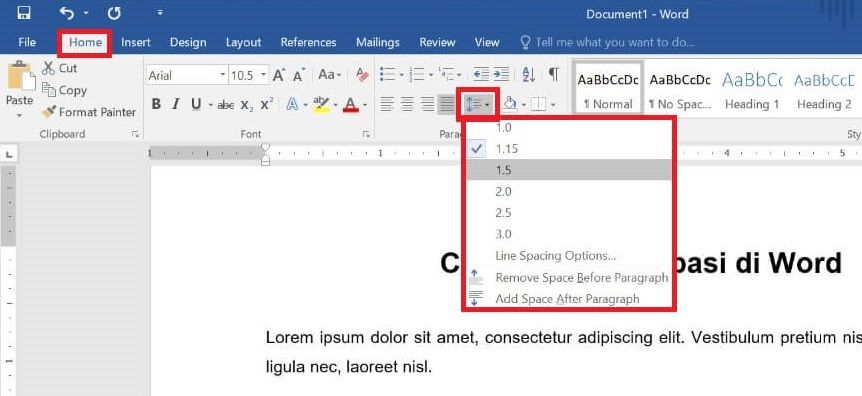
Akses Tombol Spasi Paragraf:
- Pergi ke tab Home pada Ribbon.
- Dalam grup Paragraph, cari tombol yang bertuliskan Line and Paragraph Spacing (ikonnya biasanya berupa beberapa garis horizontal dengan panah naik/turun).
-
Pilih Opsi Spasi:
- Klik tombol tersebut, dan sebuah dropdown menu akan muncul.
- Di bagian bawah menu, Anda akan menemukan opsi:
- Add Space Before Paragraph: Menambahkan spasi sebelum paragraf yang dipilih.
- Remove Space After Paragraph: Menghapus spasi setelah paragraf yang dipilih.
- Anda juga akan melihat pilihan spasi umum seperti 1.0, 1.15, 1.5, 2.0, 2.5, dan 3.0. Pilihan ini secara otomatis menyesuaikan spasi sebelum dan sesudah paragraf, serta spasi antar baris.
-
Mengakses Pengaturan Lebih Lanjut dari Tombol Cepat:
- Jika opsi yang tersedia di dropdown menu tidak sesuai, Anda bisa memilih Line Spacing Options… di bagian paling bawah menu tersebut. Ini akan membuka dialog box Paragraph yang sama seperti pada Metode 1, di mana Anda bisa mengatur spasi "Before" dan "After" secara lebih spesifik.
Metode 3: Menggunakan Shortcut Keyboard (Untuk Spasi Antar Baris Cepat)
Meskipun tidak secara langsung mengatur spasi enter, shortcut keyboard ini sangat berguna untuk menyesuaikan spasi antar baris, yang seringkali berkaitan erat dengan tampilan keseluruhan.
- Spasi Tunggal: Pilih teks, tekan
Ctrl + 1. - Spasi 1.5: Pilih teks, tekan
Ctrl + 5. - Spasi Ganda: Pilih teks, tekan
Ctrl + 2.
Perlu dicatat bahwa shortcut ini mengatur spasi antar baris. Untuk spasi antar paragraf, Anda masih perlu menggunakan metode ribbon atau dialog box Paragraph.
Mengatur Spasi Enter Secara Default untuk Dokumen Baru
Jika Anda ingin setiap dokumen baru yang Anda buat di Word 2013 memiliki pengaturan spasi enter tertentu, Anda bisa mengubah pengaturan defaultnya.
- Buka Dialog Box Paragraph: Ikuti langkah 1 dan 2 dari Metode 1 (pilih teks, pergi ke tab Home, grup Paragraph, klik panah kecil).
- Atur Spasi yang Diinginkan: Sesuaikan nilai "Before" dan "After" serta "Line spacing" sesuai dengan yang Anda inginkan untuk dokumen default.
- Klik Tombol "Set As Default": Setelah Anda puas dengan pengaturannya, jangan klik "OK" dulu. Cari tombol Set As Default di pojok kiri bawah dialog box Paragraph.
- Pilih Opsi Default: Sebuah kotak dialog kecil akan muncul, menanyakan apakah Anda ingin menerapkan pengaturan ini hanya untuk dokumen saat ini atau untuk semua dokumen yang menggunakan template Normal.dotm (template default Word).
- Pilih All documents based on the Normal.dotm template untuk membuat perubahan ini menjadi default untuk semua dokumen baru Anda.
- Pilih This document only jika Anda hanya ingin pengaturan ini berlaku untuk dokumen yang sedang Anda kerjakan.
- Klik OK: Klik "OK" pada kotak dialog tersebut, lalu klik "OK" lagi pada dialog box Paragraph.
Sekarang, setiap kali Anda membuat dokumen baru, pengaturan spasi enter yang Anda tetapkan akan diterapkan secara otomatis.
Tips Tambahan dan Praktik Terbaik dalam Mengatur Spasi Enter:
- Konsistensi adalah Kunci: Pastikan Anda menggunakan pengaturan spasi yang konsisten di seluruh dokumen Anda. Jangan mencampuradukkan spasi yang berbeda tanpa alasan yang jelas.
- Gunakan Spasi Sesudah Paragraf (Spacing After): Banyak orang cenderung menekan Enter dua kali untuk membuat spasi antar paragraf. Namun, ini seringkali kurang presisi dan sulit dikelola. Menggunakan "Spacing After" memberikan kontrol yang lebih baik.
- Pertimbangkan Konteks:
- Untuk dokumen akademis atau laporan formal, spasi 1.15 atau 1.5 baris dengan spasi 6-12 pt sebelum/sesudah paragraf seringkali menjadi pilihan yang baik.
- Untuk draf atau catatan pribadi, Anda mungkin bisa lebih fleksibel.
- Untuk presentasi atau materi visual, Anda mungkin ingin spasi yang lebih lega agar lebih mudah dibaca.
- Perhatikan Spasi Antar Judul dan Paragraf: Pastikan ada jarak yang cukup antara judul dan paragraf yang mengikutinya agar struktur dokumen terlihat jelas. Anda bisa mengatur spasi "Before" pada paragraf pertama setelah judul.
- Gunakan Fitur "Show/Hide ¶": Tombol ini (ikon paragraf di grup Paragraph pada tab Home) sangat membantu untuk melihat di mana karakter paragraf (enter) sebenarnya disisipkan. Ini dapat membantu Anda mendiagnosis masalah spasi yang tidak diinginkan.
- Uji Coba: Jangan ragu untuk bereksperimen dengan berbagai pengaturan spasi. Cetak dokumen Anda atau lihat dalam mode pratinjau untuk mendapatkan gambaran yang akurat tentang bagaimana tampilannya.
Contoh Pengaturan yang Umum Digunakan:
- Dokumen Bisnis/Laporan:
- Line Spacing: 1.15
- Spacing Before: 0 pt
- Spacing After: 6 pt atau 10 pt (tergantung preferensi)
- Dokumen Akademis (misalnya, esai):
- Line Spacing: Double (2.0)
- Spacing Before: 0 pt
- Spacing After: 0 pt (karena spasi ganda sudah memberikan jarak yang cukup)
- Artikel atau Blog:
- Line Spacing: 1.5
- Spacing Before: 0 pt
- Spacing After: 12 pt (untuk pemisahan paragraf yang jelas)
Kesimpulan
Mengatur spasi enter di Microsoft Word 2013 adalah keterampilan dasar yang krusial untuk menghasilkan dokumen yang tidak hanya informatif tetapi juga menarik secara visual dan profesional. Dengan memahami opsi yang tersedia melalui Ribbon, dialog box Paragraph, dan pengaturan default, Anda dapat sepenuhnya mengontrol tampilan teks Anda. Ingatlah untuk selalu menjaga konsistensi dan mempertimbangkan konteks dokumen Anda. Dengan sedikit latihan, Anda akan dapat menguasai seni pengaturan spasi enter dan meningkatkan kualitas setiap dokumen yang Anda buat. Selamat mencoba!