Ubah Huruf Kecil Jadi Kapital Seketika: Panduan Lengkap Menguasai Fitur "Change Case" di Microsoft Word
Dalam dunia pengolahan dokumen, kecepatan dan efisiensi adalah kunci. Salah satu tugas yang seringkali memakan waktu adalah mengubah format teks, terutama ketika Anda perlu mengonversi seluruh paragraf dari huruf kecil menjadi huruf kapital, atau sebaliknya. Untungnya, Microsoft Word telah membekali penggunanya dengan fitur yang sangat ampuh dan mudah digunakan untuk mengatasi masalah ini: Change Case atau Ubah Huruf.
Fitur ini, meskipun tampak sederhana, memiliki kekuatan besar untuk menghemat waktu Anda berjam-jam, terutama saat bekerja dengan dokumen yang panjang atau saat Anda menyalin teks dari sumber lain yang memiliki format berbeda. Artikel ini akan membawa Anda menyelami seluk-beluk fitur "Change Case" di Microsoft Word, mulai dari cara mengaksesnya, memahami berbagai pilihan yang tersedia, hingga tips dan trik untuk memaksimalkannya. Bersiaplah untuk menjadi mahir dalam mengubah fon kecil menjadi kapital (dan sebaliknya) hanya dalam hitungan detik!
Mengapa Fitur "Change Case" Begitu Penting?
Sebelum kita melangkah lebih jauh, mari kita pahami mengapa fitur ini sangat berharga:
- Efisiensi Waktu: Bayangkan Anda harus mengetik ulang seluruh paragraf yang seharusnya kapital hanya karena terlanjur mengetik dengan huruf kecil. Dengan "Change Case", pekerjaan ini bisa selesai dalam satu klik.
- Konsistensi Format: Dalam penulisan formal, buku, atau materi pemasaran, konsistensi penggunaan kapitalisasi sangat penting. Fitur ini memastikan semua teks sesuai dengan standar yang Anda inginkan.
- Memperbaiki Kesalahan: Terkadang, saat menyalin teks dari internet atau dokumen lain, format kapitalisasi bisa kacau. "Change Case" adalah penyelamat untuk merapikan teks tersebut.
- Penekanan dan Gaya: Penggunaan huruf kapital bisa menjadi cara efektif untuk memberikan penekanan pada kata atau frasa tertentu, atau untuk menciptakan gaya visual yang berbeda dalam dokumen Anda.
Mengenal Fitur "Change Case" di Microsoft Word
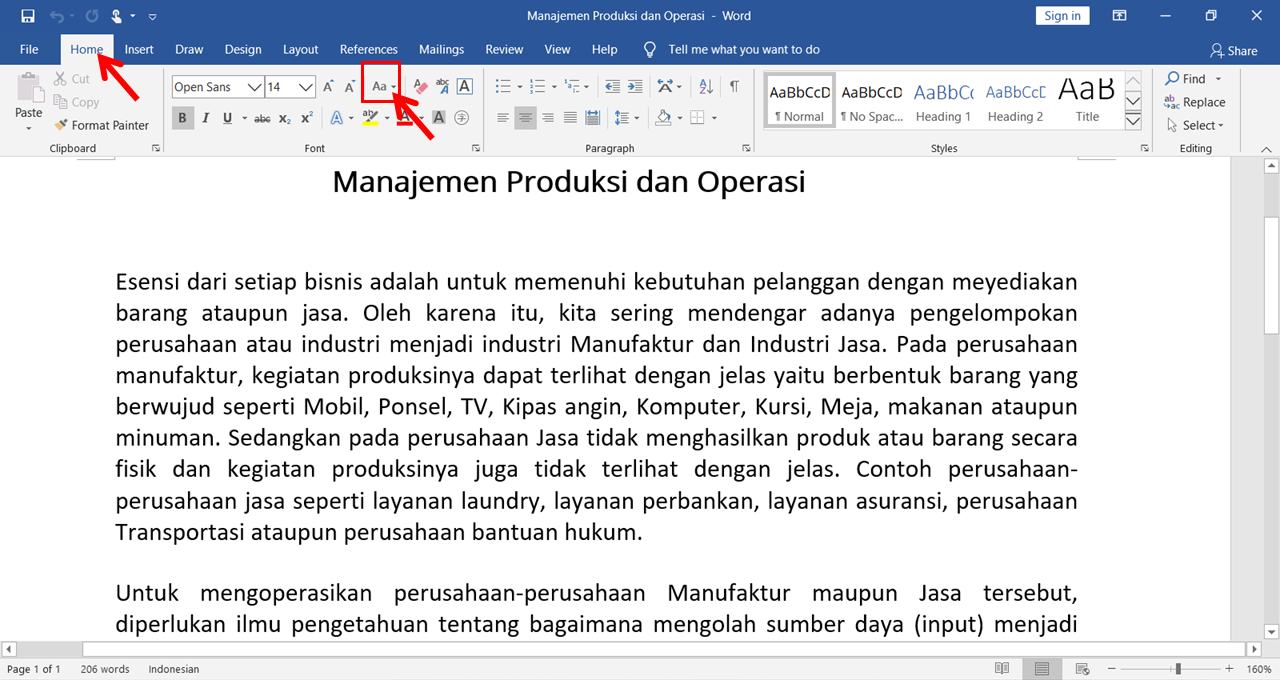
Fitur "Change Case" hadir dalam beberapa cara untuk diakses, namun yang paling umum dan cepat adalah melalui grup Font di tab Home. Mari kita bedah langkah-langkahnya.
Cara Paling Cepat dan Umum: Menggunakan Tombol "Change Case"
Ini adalah metode yang paling sering digunakan dan sangat direkomendasikan karena kecepatannya.
-
Pilih Teks Anda: Langkah pertama yang krusial adalah menyeleksi (blok) teks yang ingin Anda ubah. Anda bisa memilih satu kata, satu kalimat, satu paragraf, atau bahkan seluruh dokumen (dengan menekan
Ctrl + AatauCmd + A). -
Temukan Tombol "Change Case": Buka tab Home di pita (ribbon) Microsoft Word. Di dalam grup Font, Anda akan menemukan sebuah ikon yang terlihat seperti "Aa". Ikon inilah yang mewakili fitur "Change Case".
-
Klik Tombol "Change Case": Setelah teks Anda terseleksi, klik pada ikon "Aa" tersebut. Sebuah menu drop-down akan muncul menampilkan berbagai pilihan kapitalisasi yang tersedia.
-
Pilih Opsi yang Diinginkan: Di dalam menu drop-down, Anda akan melihat opsi-opsi berikut:
- Sentence case (Huruf awal kalimat): Mengubah huruf pertama dari setiap kalimat menjadi kapital, dan sisanya menjadi huruf kecil. Ini adalah format kapitalisasi standar untuk sebagian besar kalimat.
- lowercase (huruf kecil): Mengubah semua huruf yang terseleksi menjadi huruf kecil.
- UPPERCASE (HURUF KAPITAL): Mengubah semua huruf yang terseleksi menjadi huruf kapital. Ini adalah opsi yang paling sering digunakan untuk mengubah fon kecil menjadi kapital.
- Capitalize Each Word (Huruf Awal Setiap Kata): Mengubah huruf pertama dari setiap kata dalam teks yang terseleksi menjadi kapital, dan sisanya menjadi huruf kecil. Ini sering digunakan untuk judul atau sub-judul.
- tOGGLE cASE (balikkAn kAs): Ini adalah opsi yang unik. Opsi ini akan membalikkan status kapitalisasi setiap huruf. Jika hurufnya kapital, akan menjadi kecil; jika hurufnya kecil, akan menjadi kapital. Sangat berguna jika Anda tidak yakin dengan format awal teks.
-
Perhatikan Perubahan: Setelah Anda memilih salah satu opsi, teks yang terseleksi akan langsung berubah sesuai dengan pilihan Anda.
Contoh Skenario:
Misalkan Anda memiliki teks: "ini adalah contoh teks yang perlu diubah menjadi kapital."
- Blok seluruh kalimat tersebut.
- Klik ikon "Aa" di tab Home.
- Pilih UPPERCASE.
- Hasilnya akan menjadi: "INI ADALAH CONTOH TEKS YANG PERLU DIUBAH MENJADI KAPITAL."
Menggunakan Tombol Pintas (Shortcut Key)
Bagi Anda yang gemar menggunakan pintasan keyboard untuk mempercepat alur kerja, fitur "Change Case" juga memiliki pintasan yang sangat berguna.
- Pilih Teks Anda: Sama seperti sebelumnya, seleksi teks yang ingin diubah.
- Tekan
Shift + F3: Kombinasi tombolShift + F3akan secara berurutan mengaplikasikan opsi kapitalisasi berikut pada teks yang terseleksi setiap kali Anda menekannya:- Sentence case
- lowercase
- UPPERCASE
- Sentence case (kembali berulang)
Dengan menekan Shift + F3 berulang kali, Anda bisa "menggelindingkan" teks Anda melalui ketiga opsi kapitalisasi utama (Sentence case, lowercase, UPPERCASE) tanpa harus membuka menu drop-down. Ini sangat efisien jika Anda ingin mencoba beberapa opsi dengan cepat atau jika Anda hanya perlu beralih antara huruf kecil dan huruf kapital.
Keuntungan Menggunakan Shift + F3:
- Sangat Cepat: Tidak perlu menggerakkan mouse.
- Fleksibel: Memungkinkan Anda mencoba opsi kapitalisasi secara berurutan.
Menggunakan Opsi "Advanced Font" (Jarang Digunakan untuk Tugas Ini)
Meskipun tidak seefisien dua metode di atas untuk mengubah seluruh teks, fitur "Change Case" juga dapat diakses melalui dialog box Font yang lebih canggih.
- Pilih Teks Anda: Seleksi teks yang ingin diubah.
- Buka Dialog Box Font: Ada beberapa cara untuk melakukan ini:
- Klik panah kecil di sudut kanan bawah grup Font pada tab Home.
- Tekan
Ctrl + D(atauCmd + Ddi Mac).
- Temukan Opsi "All Caps": Dalam dialog box Font yang muncul, cari bagian Effects. Di sana, Anda akan menemukan sebuah kotak centang bernama All Caps.
- Centang Kotak "All Caps": Jika Anda mencentang kotak ini, semua teks yang terseleksi akan diubah menjadi huruf kapital.
- Klik "OK": Setelah mencentang, klik "OK" untuk menerapkan perubahan.
Catatan Penting: Opsi "All Caps" di dialog box Font ini hanya memiliki satu fungsi utama: mengubah teks menjadi huruf kapital. Ini berbeda dengan tombol "Change Case" yang menawarkan berbagai pilihan kapitalisasi. Oleh karena itu, untuk tugas mengubah fon kecil menjadi kapital secara spesifik, tombol "Change Case" atau pintasan Shift + F3 jauh lebih direkomendasikan.
Memahami Masing-Masing Opsi "Change Case" Lebih Dalam
Mari kita bedah lebih detail kegunaan dan nuansa dari setiap opsi yang tersedia di menu "Change Case":
-
Sentence case (Huruf awal kalimat):
- Fungsi: Menjadikan huruf pertama dari kalimat pertama menjadi kapital, dan huruf pertama dari setiap kalimat berikutnya menjadi kapital. Semua huruf lain diubah menjadi huruf kecil.
- Contoh: Jika teks Anda adalah "APA KABAR HARI INI? SAYA HARAP ANDA BAIK." setelah diterapkan "Sentence case", akan menjadi "Apa kabar hari ini? Saya harap anda baik."
- Kapan Digunakan: Sangat berguna untuk merapikan teks yang mungkin memiliki kesalahan kapitalisasi di awal kalimat, atau saat menyalin teks dari sumber yang menggunakan format kapitalisasi yang berbeda.
-
lowercase (huruf kecil):
- Fungsi: Mengubah semua huruf yang terseleksi menjadi huruf kecil.
- Contoh: "INI ADALAH CONTOH KAPITAL." menjadi "ini adalah contoh kapital."
- Kapan Digunakan: Ketika Anda ingin memastikan seluruh teks menggunakan huruf kecil, misalnya untuk format tertentu seperti deskripsi produk yang singkat, atau untuk menghilangkan kapitalisasi yang tidak diinginkan dari teks yang disalin.
-
UPPERCASE (HURUF KAPITAL):
- Fungsi: Mengubah semua huruf yang terseleksi menjadi huruf kapital.
- Contoh: "ini adalah contoh kecil." menjadi "INI ADALAH CONTOH KECIL."
- Kapan Digunakan: Inilah opsi utama yang Anda cari untuk mengubah fon kecil menjadi kapital. Sangat sering digunakan untuk judul, sub-judul, penekanan, atau saat mengikuti pedoman penulisan tertentu yang mengharuskan penggunaan huruf kapital.
-
Capitalize Each Word (Huruf Awal Setiap Kata):
- Fungsi: Mengubah huruf pertama dari setiap kata dalam teks yang terseleksi menjadi kapital, dan sisa huruf dalam kata tersebut menjadi huruf kecil.
- Contoh: "contoh kapitalisasi untuk judul." menjadi "Contoh Kapitalisasi Untuk Judul."
- Kapan Digunakan: Ideal untuk judul, sub-judul, judul bab, atau nama-nama entitas yang biasanya ditulis dengan kapitalisasi setiap kata. Perlu diingat bahwa Word akan mengenali kata-kata yang diawali dengan tanda baca (seperti apostrof) dengan baik, namun kata-kata yang diawali angka atau simbol mungkin tidak berubah sesuai harapan.
-
tOGGLE cASE (balikkAn kAs):
- Fungsi: Membalikkan status kapitalisasi setiap huruf. Huruf kapital menjadi kecil, dan huruf kecil menjadi kapital.
- Contoh: "Ini Adalah cONtOh." menjadi "iNI aDALAH CoNtOh."
- Kapan Digunakan: Sangat berguna sebagai "jalan pintas" jika Anda tidak yakin dengan format awal teks dan hanya ingin mengembalikannya ke format huruf kecil atau kapital standar. Misalnya, jika Anda mendapatkan teks yang secara acak memiliki huruf kapital dan kecil (seperti "cONtOh"), menerapkan "tOGGLE cASE" mungkin akan mengembalikannya ke "contoh" atau "CONTOH" tergantung pada huruf pertama. Ini juga bisa digunakan untuk secara efektif beralih antara lowercase dan UPPERCASE jika Anda menekan
Shift + F3berulang kali.
Tips dan Trik untuk Menguasai "Change Case"
Untuk memaksimalkan penggunaan fitur "Change Case", pertimbangkan tips berikut:
- Pahami Konteks Anda: Selalu pilih opsi "Change Case" yang paling sesuai dengan tujuan penulisan Anda. Menggunakan huruf kapital di mana-mana tanpa alasan bisa membuat dokumen terlihat kasar atau kurang profesional.
- Gunakan
Shift + F3untuk Iterasi Cepat: Jika Anda sedang bereksperimen dengan format kapitalisasi atau hanya ingin beralih antara huruf kecil dan kapital,Shift + F3adalah sahabat terbaik Anda. - Periksa Kata-Kata Khusus: Opsi "Capitalize Each Word" terkadang bisa salah menangani kata-kata yang memiliki imbuhan atau singkatan. Selalu tinjau kembali hasil setelah menggunakan opsi ini.
- Gunakan untuk Merapikan Teks dari Sumber Lain: Fitur ini sangat berharga saat Anda menyalin teks dari web, email, atau dokumen lain. Ini memungkinkan Anda untuk dengan cepat menyesuaikan format kapitalisasi teks tersebut agar sesuai dengan dokumen Anda.
- Kombinasikan dengan Fitur Lain: Anda bisa menggabungkan "Change Case" dengan fitur format lain seperti bold, italic, atau underline untuk menciptakan penekanan yang lebih kuat.
- Perhatikan Bahasa yang Digunakan: Fitur ini umumnya bekerja dengan baik untuk bahasa Latin (termasuk Bahasa Indonesia). Namun, untuk bahasa lain dengan aturan kapitalisasi yang berbeda, hasilnya mungkin bervariasi.
- Undo adalah Teman Anda: Jika Anda tidak sengaja menerapkan opsi "Change Case" yang salah, jangan panik! Segera tekan
Ctrl + Z(atauCmd + Zdi Mac) untuk mengurungkan tindakan tersebut.
Kesimpulan
Fitur "Change Case" di Microsoft Word adalah alat yang luar biasa kuat dan efisien untuk mengelola kapitalisasi teks Anda. Dengan hanya beberapa klik atau kombinasi tombol, Anda dapat mengubah fon kecil menjadi kapital (atau sebaliknya) dalam sekejap mata. Baik Anda seorang pelajar yang sedang mengerjakan tugas, seorang profesional yang menyusun laporan, atau siapa pun yang bekerja dengan dokumen teks, menguasai fitur ini akan secara signifikan meningkatkan produktivitas Anda dan memastikan konsistensi format dalam karya Anda.
Jangan ragu untuk mempraktikkan berbagai opsi yang tersedia. Semakin sering Anda menggunakannya, semakin terbiasa Anda dengan kemampuannya, dan semakin cepat Anda dapat menyelesaikan tugas-tugas pengolahan teks yang berkaitan dengan kapitalisasi. Ucapkan selamat tinggal pada pengetikan ulang yang melelahkan dan sambutlah efisiensi baru dengan "Change Case" di Microsoft Word!
>