Tampilan Profesional di Ujung Jari: Panduan Lengkap Mengubah Font Heading di Microsoft Word untuk Mac
Dalam dunia penulisan, baik untuk keperluan akademis, profesional, maupun personal, presentasi visual memiliki peran krusial. Salah satu elemen kunci yang berkontribusi pada estetika dan keterbacaan dokumen adalah penggunaan font yang tepat, terutama untuk judul atau heading. Di Microsoft Word, kemampuan untuk menyesuaikan font heading tidak hanya mempercantik dokumen Anda, tetapi juga membantu pembaca menavigasi konten dengan lebih mudah. Artikel ini akan memandu Anda secara mendalam tentang cara mengubah font heading di Microsoft Word versi Mac, mulai dari metode paling dasar hingga trik yang lebih canggih, sehingga dokumen Anda tampil lebih profesional dan menarik.
Microsoft Word untuk Mac, seperti versi Windows-nya, menawarkan fleksibilitas luar biasa dalam hal penyesuaian tampilan dokumen. Salah satu area yang seringkali membutuhkan sentuhan personal adalah gaya heading. Heading atau judul bagian adalah elemen penting yang memecah teks panjang menjadi bagian-bagian yang lebih mudah dicerna. Dengan menggunakan gaya heading yang konsisten dan menarik, Anda tidak hanya menciptakan struktur visual yang kuat, tetapi juga membangun identitas dokumen Anda.
Mengapa Mengubah Font Heading Itu Penting?
Sebelum kita melangkah lebih jauh ke cara teknisnya, mari kita pahami mengapa investasi waktu untuk mengubah font heading ini sangat berharga:
- Keterbacaan yang Lebih Baik: Font yang dipilih dengan baik untuk heading dapat membuat perbedaan signifikan dalam seberapa mudah pembaca Anda memindai dan memahami struktur dokumen. Font yang terlalu kecil, terlalu rumit, atau terlalu mirip dengan teks isi dapat membingungkan.
- Profesionalisme dan Estetika: Dokumen yang dirancang dengan baik, termasuk pemilihan font heading yang sesuai, memancarkan aura profesionalisme. Ini menunjukkan bahwa Anda memperhatikan detail dan peduli terhadap kualitas presentasi konten Anda.
- Konsistensi Merek atau Gaya: Dalam konteks bisnis atau personal branding, penggunaan font heading yang konsisten dapat memperkuat identitas visual merek Anda.
- Navigasi Dokumen: Heading yang jelas dan berbeda secara visual membantu pembaca untuk menavigasi dokumen Anda, baik saat membaca langsung maupun saat menggunakan fitur navigasi seperti Navigation Pane di Word.
- Aksesibilitas: Bagi sebagian pembaca, terutama yang memiliki gangguan penglihatan, pemilihan font yang tepat dan kontras yang memadai antara heading dan teks latar belakang sangat penting untuk aksesibilitas.
Memahami Konsep Gaya (Styles) di Microsoft Word
Sebelum kita benar-benar mengganti font, penting untuk memahami konsep "Gaya" (Styles) di Microsoft Word. Gaya adalah kumpulan format (seperti font, ukuran font, warna, perataan, indentasi, spasi, dll.) yang dapat Anda terapkan ke teks. Word memiliki gaya bawaan untuk berbagai elemen, termasuk Heading 1, Heading 2, Heading 3, dan seterusnya, serta gaya untuk teks isi (Normal).
Menggunakan gaya adalah cara paling efisien dan konsisten untuk memformat dokumen Anda. Daripada mengubah font, ukuran, dan warna setiap heading secara manual, Anda cukup mengubah gaya heading tersebut, dan semua heading yang menggunakan gaya itu akan diperbarui secara otomatis. Ini adalah fondasi dari pemformatan dokumen yang profesional.
Metode 1: Mengubah Font Heading Melalui Menu ‘Styles’ (Cara Paling Direkomendasikan)
Ini adalah metode yang paling efisien dan direkomendasikan karena menjaga konsistensi di seluruh dokumen Anda.
Langkah 1: Buka Dokumen Anda dan Identifikasi Gaya Heading yang Akan Diubah
Buka dokumen Microsoft Word di Mac Anda. Perhatikan heading yang ingin Anda ubah. Misalnya, jika Anda ingin mengubah judul utama bab, itu kemungkinan besar menggunakan gaya Heading 1. Jika itu adalah sub-judul, mungkin menggunakan Heading 2.
Langkah 2: Akses Panel ‘Styles’
Ada beberapa cara untuk mengakses panel Styles:
- Melalui Tab ‘Home’: Di pita (ribbon) Word, klik tab
Home. Di grupStyles, Anda akan melihat beberapa gaya yang umum digunakan. Klik tombol kecil di sudut kanan bawah grupStylesuntuk membuka panelStylesyang lebih lengkap. - Menggunakan Shortcut Keyboard: Tekan
Option + Command + S(⌥⌘S) untuk langsung membuka panelStyles.
Langkah 3: Modifikasi Gaya Heading yang Dipilih
- Di panel
Stylesyang terbuka, arahkan kursor ke gaya heading yang ingin Anda ubah (misalnya,Heading 1). - Klik panah kecil yang muncul di sebelah kanan nama gaya.
- Pilih
Modify...dari menu drop-down yang muncul.
Langkah 4: Ubah Font dan Pengaturan Lainnya
Jendela Modify Style akan terbuka. Di sinilah Anda dapat menyesuaikan berbagai aspek gaya:
-
Bagian ‘Formatting’:
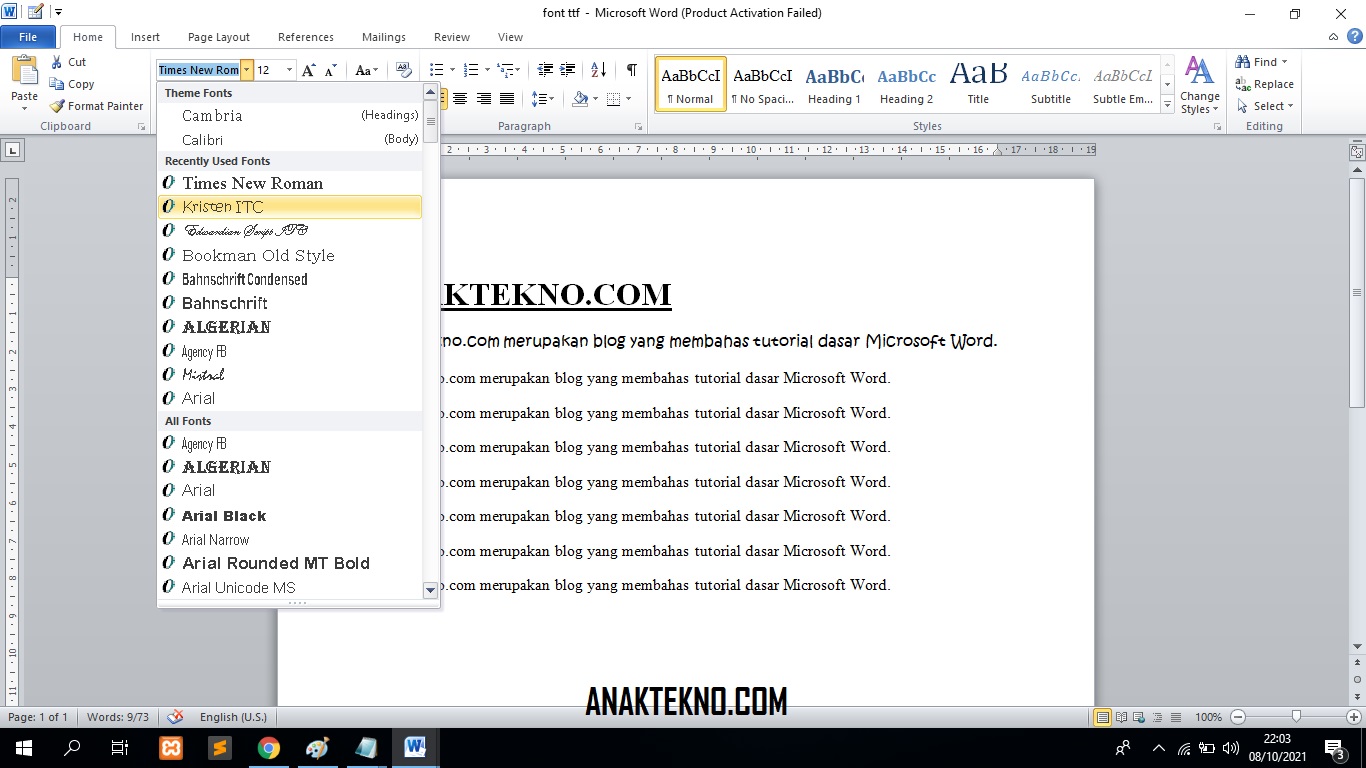
- Font: Di bagian ini, Anda akan melihat pilihan font yang sedang digunakan. Klik menu drop-down font untuk melihat daftar semua font yang terpasang di Mac Anda. Gulir ke bawah atau ketik nama font yang Anda inginkan untuk menemukannya.
- Ukuran Font: Di sebelah pilihan font, Anda dapat mengubah ukuran font.
- Bold, Italic, Underline: Anda dapat mengaktifkan atau menonaktifkan opsi ini.
- Warna Font: Klik ikon warna font untuk memilih warna baru.
- Perataan (Alignment): Anda dapat memilih perataan kiri, tengah, kanan, atau rata kiri-kanan.
- Penyusunan (Emphasis): Pilihan seperti All Caps, Small Caps juga tersedia.
-
Bagian ‘Name’: Ini adalah nama gaya yang sedang Anda modifikasi. Biarkan saja
Heading 1jika Anda sedang mengubah gaya tersebut. -
Bagian ‘Properties’: Bagian ini kurang relevan untuk perubahan font dasar, tetapi dapat berguna untuk pengaturan lanjutan.
Langkah 5: Pilih Opsi ‘Only in this document’ atau ‘New documents based on this template’
Di bagian bawah jendela Modify Style, ada dua pilihan radio button:
- Only in this document: Pilihan ini akan menerapkan perubahan gaya hanya pada dokumen yang sedang Anda kerjakan saat ini. Ini adalah pilihan yang paling umum digunakan jika Anda hanya ingin mengubah tampilan dokumen spesifik Anda.
- New documents based on this template: Jika Anda ingin perubahan gaya ini berlaku untuk semua dokumen baru yang Anda buat di masa mendatang menggunakan templat yang sama, pilih opsi ini. Ini sangat berguna jika Anda memiliki gaya perusahaan atau gaya pribadi yang ingin Anda terapkan secara konsisten.
Langkah 6: Klik ‘OK’
Setelah selesai melakukan penyesuaian font dan pengaturan lainnya, klik tombol OK untuk menyimpan perubahan. Anda akan melihat semua heading yang menggunakan gaya tersebut di dokumen Anda secara otomatis diperbarui sesuai dengan format baru Anda.
Mengubah Gaya Heading Lainnya: Ulangi langkah 3-6 untuk gaya heading lain yang ingin Anda ubah, seperti Heading 2, Heading 3, dan seterusnya, untuk menciptakan hierarki visual yang jelas dalam dokumen Anda.
Metode 2: Mengubah Font Heading Secara Manual (Tidak Direkomendasikan untuk Konsistensi)
Metode ini dapat digunakan jika Anda hanya ingin mengubah satu atau dua heading secara spesifik dan tidak peduli dengan konsistensi di seluruh dokumen. Namun, ini sangat tidak direkomendasikan untuk dokumen yang lebih panjang atau yang membutuhkan pemeliharaan format yang baik.
Langkah 1: Pilih Teks Heading
Di dokumen Anda, sorot teks heading yang ingin Anda ubah font-nya.
Langkah 2: Gunakan Pilihan Font di Tab ‘Home’
- Klik tab
Home. - Di grup
Font, Anda akan menemukan pilihan font, ukuran font, dan atribut format lainnya. - Klik menu drop-down font dan pilih font yang Anda inginkan.
- Sesuaikan ukuran font dan atribut lainnya sesuai kebutuhan.
Kelemahan Metode Manual:
- Tidak Konsisten: Setiap kali Anda menambahkan heading baru, Anda harus memformatnya secara manual lagi.
- Sulit Diperbarui: Jika Anda memutuskan untuk mengubah font lagi di kemudian hari, Anda harus menemukan dan mengubah setiap heading satu per satu, yang memakan waktu dan rentan terhadap kesalahan.
- Tidak Terintegrasi dengan Fitur Navigasi: Penggunaan gaya yang tepat terintegrasi dengan Navigation Pane Word. Pemformatan manual tidak.
Trik dan Tips Tambahan untuk Mengelola Font Heading
-
Membuat Gaya Baru untuk Heading Kustom:
Jika Anda membutuhkan gaya heading yang sepenuhnya baru (misalnya, untuk judul bagian yang tidak standar), Anda bisa membuatnya dari awal:- Format satu bagian teks seperti yang Anda inginkan untuk heading kustom Anda (pilih font, ukuran, warna, dll.).
- Sorot teks yang telah diformat tersebut.
- Di panel
Styles, klik tombolNew Style(biasanya ikon plus atau buku dengan plus). - Beri nama gaya baru Anda dan atur pengaturannya.
- Pilih apakah gaya ini hanya untuk dokumen ini atau untuk semua dokumen baru.
-
Menggunakan Template yang Sudah Disesuaikan:
Jika Anda sering membuat dokumen dengan gaya heading tertentu, pertimbangkan untuk membuat template kustom.- Buka dokumen baru.
- Ubah semua gaya heading bawaan (atau buat gaya kustom Anda) sesuai keinginan Anda.
- Simpan dokumen tersebut sebagai Word Template (
.dotx). - Saat membuat dokumen baru, pilih template yang telah Anda simpan ini.
-
Memilih Font yang Tepat:
- Keterbacaan: Untuk heading, font sans-serif (seperti Arial, Helvetica, Calibri, Open Sans) seringkali lebih mudah dibaca di layar. Font serif (seperti Times New Roman, Georgia, Garamond) bisa memberikan kesan lebih formal dan tradisional, tetapi pastikan ukurannya cukup besar.
- Konsistensi dengan Font Isi: Pilih font heading yang memiliki tampilan yang harmonis dengan font teks isi Anda.
- Hindari Font yang Terlalu Dekoratif: Kecuali jika tujuannya memang sangat spesifik (misalnya, undangan), hindari font yang terlalu rumit atau dekoratif untuk heading utama, karena dapat mengganggu keterbacaan.
- Uji Coba: Selalu lihat bagaimana tampilan heading Anda dalam konteks dokumen yang sebenarnya.
-
Menyesuaikan Spasi dan Tata Letak:
Di jendelaModify Style, selain font, Anda juga dapat menyesuaikan:- Spasi (Spacing): Atur spasi sebelum (
Before) dan sesudah (After) heading untuk memberikan jeda visual yang pas antar bagian. - Indentasi dan Tab: Jika diperlukan.
- Line Spacing: Jarak antar baris dalam heading jika heading Anda lebih dari satu baris.
- Spasi (Spacing): Atur spasi sebelum (
-
Menggunakan Navigation Pane untuk Memeriksa Struktur:
Setelah Anda menerapkan gaya heading, bukaNavigation Pane(View > Navigation Pane). Anda akan melihat daftar semua heading Anda. Ini adalah cara yang bagus untuk memeriksa apakah struktur heading Anda logis dan konsisten.
Kesimpulan
Mengubah font heading di Microsoft Word untuk Mac adalah proses yang relatif mudah namun memiliki dampak besar pada kualitas dan profesionalisme dokumen Anda. Dengan memahami konsep gaya dan menggunakan metode modifikasi gaya, Anda dapat memastikan konsistensi, meningkatkan keterbacaan, dan menciptakan dokumen yang menarik secara visual. Ingatlah bahwa penggunaan gaya yang tepat bukan hanya tentang estetika, tetapi juga tentang efisiensi dan kemampuan pengelolaan dokumen jangka panjang.
Investasikan sedikit waktu untuk menyesuaikan gaya heading Anda, dan Anda akan melihat perbedaan yang signifikan dalam setiap dokumen yang Anda buat. Mulailah dengan Heading 1, lalu lanjutkan ke Heading 2, dan seterusnya, untuk membangun hierarki visual yang kuat yang akan memandu pembaca Anda melalui konten Anda dengan mudah dan menyenangkan. Selamat bereksperimen dengan berbagai font dan pengaturan untuk menemukan tampilan yang paling sesuai dengan kebutuhan Anda!
>