Membebaskan Font Anda: Panduan Lengkap Mengatasi Font Tulisan Word yang "Membangkang"
Microsoft Word adalah alat yang luar biasa untuk menciptakan dokumen yang profesional dan menarik secara visual. Salah satu elemen kunci dalam estetika dokumen adalah pemilihan font yang tepat. Font tidak hanya memengaruhi keterbacaan, tetapi juga dapat menyampaikan nada dan kepribadian tulisan Anda. Namun, terkadang kita dihadapkan pada situasi yang membingungkan: font yang ingin kita ubah di Word seolah "membangkang" dan menolak untuk berganti. Ini bisa terjadi karena berbagai alasan, mulai dari pengaturan dokumen yang terkunci, font yang tidak terinstal dengan benar, hingga masalah kompatibilitas.
Jangan khawatir! Artikel ini akan menjadi panduan lengkap Anda untuk membebaskan font tulisan Word Anda yang "membangkang". Kita akan menyelami akar masalahnya, menganalisis berbagai skenario, dan menawarkan solusi langkah demi langkah yang akan membantu Anda kembali mengendalikan tampilan dokumen Anda. Dengan sekitar 1.200 kata, kita akan menjelajahi setiap kemungkinan, memastikan Anda memiliki pengetahuan yang dibutuhkan untuk mengatasi bahkan masalah font yang paling membandel sekalipun.
Memahami Akar Masalah: Mengapa Font Word Anda Menolak Berubah?
Sebelum kita melompat ke solusi, penting untuk memahami mengapa masalah ini bisa muncul. Dengan mengetahui akar masalahnya, kita bisa memilih pendekatan yang paling efektif. Berikut beberapa penyebab umum mengapa Anda mungkin kesulitan mengubah font di Word:
- Font yang Terkunci oleh Pengaturan Dokumen atau Template: Beberapa dokumen, terutama yang dibuat dari template tertentu atau yang memiliki pengaturan keamanan, mungkin membatasi perubahan font. Ini sering terjadi pada formulir atau dokumen resmi yang dirancang untuk menjaga konsistensi.
- Font Tidak Terinstal dengan Benar di Sistem Operasi: Word mengambil font dari font yang terinstal di sistem operasi Anda (Windows atau macOS). Jika font yang ingin Anda gunakan belum terinstal dengan benar, atau ada kerusakan pada file font tersebut, Word tidak akan bisa menampilkannya apalagi menggunakannya.
- Font yang Disematkan (Embedded Fonts) dalam Dokumen: Terkadang, dokumen dibuat dengan menyematkan font tertentu. Ini memastikan dokumen terlihat sama di komputer lain meskipun font tersebut tidak terinstal di sana. Namun, dalam beberapa kasus, font yang disematkan bisa menyebabkan konflik atau membatasi kemampuan pengeditan font di luar yang sudah ditetapkan.
- Masalah Kompatibilitas dengan Versi Word atau Format File: Dokumen yang dibuat di versi Word yang lebih lama dan dibuka di versi yang lebih baru (atau sebaliknya) terkadang mengalami masalah kompatibilitas, termasuk dengan font. Format file seperti
.doc(versi lama) juga bisa menimbulkan lebih banyak masalah dibandingkan.docx. - Kerusakan File Dokumen: Dalam kasus yang jarang terjadi, file dokumen itu sendiri bisa mengalami kerusakan, yang memengaruhi berbagai aspek, termasuk kemampuan pengeditan font.
- Penggunaan Font Khusus atau Font dari Sumber yang Tidak Jelas: Font yang diunduh dari situs web yang kurang terpercaya atau font yang sangat kustom mungkin tidak sepenuhnya kompatibel dengan Microsoft Word.
- Mode Tampilan atau Pengaturan Word yang Tidak Sesuai: Meskipun jarang, beberapa pengaturan tampilan di Word atau mode kompatibilitas bisa memengaruhi cara font ditampilkan dan diedit.
Solusi Langkah demi Langkah: Membebaskan Font Anda
Sekarang, mari kita mulai memecahkan masalah ini. Kita akan mulai dari solusi yang paling sederhana hingga yang lebih kompleks.
Langkah 1: Verifikasi dan Pemilihan Font yang Benar
Sebelum menganggap font "membangkang", pastikan Anda telah memilihnya dengan benar.
- Pilih Teks yang Tepat: Pastikan Anda telah memilih seluruh bagian teks yang ingin Anda ubah font-nya. Terkadang, hanya sebagian kecil teks yang terpilih, sehingga hanya bagian tersebut yang akan berubah. Gunakan
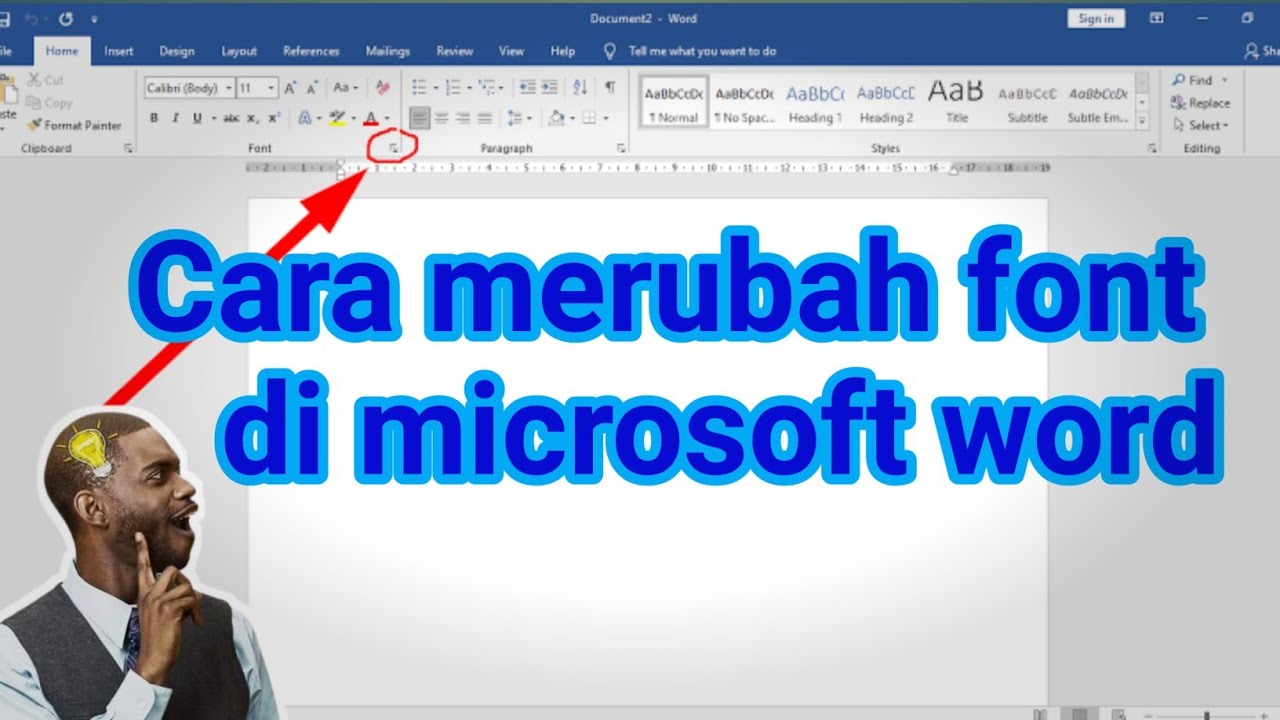
Ctrl+A(atauCmd+Adi Mac) untuk memilih seluruh dokumen jika Anda ingin mengubah font secara global. - Periksa Kotak Dialog Font: Alih-alih hanya menggunakan opsi font di tab "Home", coba buka kotak dialog "Font" yang lebih lengkap.
- Di Windows: Pilih teks, lalu tekan
Ctrl+D(atau klik panah kecil di sudut kanan bawah grup "Font" di tab "Home"). - Di Mac: Pilih teks, lalu pergi ke menu "Format" > "Font" > "Font…".
- Di kotak dialog ini, pastikan font yang Anda pilih ada dalam daftar dan terlihat valid. Coba pilih font standar seperti "Arial", "Times New Roman", atau "Calibri" terlebih dahulu untuk melihat apakah masalahnya ada pada font spesifik yang Anda inginkan.
- Di Windows: Pilih teks, lalu tekan
Langkah 2: Memeriksa Font yang Terinstal di Sistem Anda
Word tidak bisa menggunakan font yang tidak ada di komputer Anda.
- Windows:
- Buka "Control Panel" (cari di bilah pencarian Windows).
- Pergi ke "Appearance and Personalization" > "Fonts".
- Cari font yang ingin Anda gunakan. Jika tidak ada, Anda perlu mengunduh dan menginstalnya.
- Untuk menginstal font: Buka file font (biasanya
.ttf,.otf, atau.fon), lalu klik tombol "Install".
- macOS:
- Buka aplikasi "Font Book" (cari di Spotlight atau di folder "Applications").
- Cari font yang ingin Anda gunakan. Jika tidak ada, unduh dan instal.
- Untuk menginstal font: Buka file font, lalu klik "Install Font" di jendela Font Book.
Tips Penting: Setelah menginstal font baru, tutup dan buka kembali Microsoft Word. Terkadang, Word perlu di-restart agar mengenali font yang baru diinstal.
Langkah 3: Mengatasi Font yang Terkunci oleh Pengaturan Dokumen atau Template
Jika font Anda tidak dapat diubah, kemungkinan besar ada pembatasan pada dokumen tersebut.
- Periksa Pengaturan Keamanan Dokumen (Word untuk Windows):
- Buka dokumen Anda.
- Pergi ke "File" > "Info".
- Di bagian "Protect Document", periksa opsi seperti "Restrict Editing". Jika diaktifkan, klik "Stop Protection" dan masukkan kata sandi jika diminta.
- Jika Anda tidak tahu kata sandinya, ini bisa menjadi masalah. Dalam kasus ini, Anda mungkin perlu menyalin konten ke dokumen baru (lihat Langkah 5).
- Periksa Pengaturan Template: Jika dokumen dibuat dari template, template tersebut mungkin memiliki pengaturan font default yang terkunci.
- Coba buat dokumen baru yang kosong (
Ctrl+NatauCmd+N). - Apakah Anda bisa mengubah font di dokumen baru ini? Jika ya, masalahnya ada pada dokumen asli atau templatenya.
- Jika Anda mencurigai template, coba buat dokumen baru dan salin konten dari dokumen lama ke dokumen baru tersebut (gunakan opsi "Paste Special" dengan memilih "Unformatted Text" jika perlu).
- Coba buat dokumen baru yang kosong (
Langkah 4: Mengatasi Masalah Kompatibilitas dan Format File
Versi Word yang berbeda dan format file dapat menyebabkan masalah.
- Simpan Ulang Dokumen ke Format
.docx: Jika dokumen Anda dalam format.doclama, simpan ulang ke format.docxyang lebih modern.- Buka dokumen Anda.
- Pergi ke "File" > "Save As".
- Pilih lokasi penyimpanan, lalu di bagian "Save as type", pilih "Word Document (*.docx)".
- Klik "Save".
- Coba ubah font di dokumen
.docxyang baru ini.
- Periksa Mode Kompatibilitas (Word untuk Windows):
- Buka dokumen Anda.
- Pergi ke "File" > "Info".
- Di bagian "Compatibility Checker", klik "Check for Issues" > "Check Compatibility".
- Jika ada masalah yang terdeteksi, Anda mungkin melihat opsi untuk "Convert" dokumen ke format yang lebih baru. Ikuti petunjuknya.
Langkah 5: Menyalin Konten ke Dokumen Baru (Solusi "Pembersih")
Ini adalah salah satu metode paling ampuh untuk mengatasi masalah font yang membandel, terutama jika masalahnya terkait dengan struktur dokumen yang rusak atau pengaturan tersembunyi yang tidak bisa dijangkau.
- Buat Dokumen Baru: Buka Microsoft Word dan buat dokumen kosong baru (
File>New>Blank Document). - Pilih Semua Konten di Dokumen Asli: Buka dokumen asli Anda, lalu tekan
Ctrl+A(atauCmd+Adi Mac) untuk memilih semua konten. - Salin Konten: Tekan
Ctrl+C(atauCmd+Cdi Mac). - Tempel di Dokumen Baru (Metode Penting):
- Kembali ke dokumen baru yang kosong.
- Pergi ke tab "Home".
- Di grup "Clipboard", klik panah di bawah tombol "Paste".
- Pilih "Keep Text Only" (Pertahankan Teks Saja). Ini adalah kunci penting karena akan membuang semua pemformatan asli yang mungkin menyebabkan masalah font.
- Alternatifnya, Anda bisa mencoba "Merge Formatting" atau "Keep Source Formatting" jika Anda ingin mempertahankan beberapa pemformatan lain. Namun, untuk masalah font, "Keep Text Only" seringkali yang terbaik.
- Atur Ulang Font di Dokumen Baru: Setelah semua teks tersalin (sebagai teks murni), sekarang Anda bisa memilih seluruh teks di dokumen baru (
Ctrl+AatauCmd+A) dan mengubah fontnya ke yang Anda inginkan. - Format Ulang (Jika Perlu): Jika Anda menggunakan "Keep Text Only", semua pemformatan lain (seperti tebal, miring, ukuran font, spasi, dll.) akan hilang. Anda perlu memformat ulang bagian-bagian teks sesuai kebutuhan. Ini mungkin memakan waktu, tetapi ini adalah cara paling pasti untuk membersihkan masalah font.
- Simpan Dokumen Baru: Simpan dokumen baru ini dengan nama yang berbeda.
Langkah 6: Memeriksa Font yang Disematkan (Embedded Fonts)
Jika Anda membuka dokumen yang tampaknya menggunakan font yang tidak terinstal di sistem Anda, itu mungkin font yang disematkan.
- Word untuk Windows:
- Buka dokumen Anda.
- Pergi ke "File" > "Options".
- Pilih "Save" dari menu sebelah kiri.
- Di bagian "When sharing this document": Periksa opsi "Embed fonts in the file".
- Jika opsi ini dicentang, berarti font disematkan. Anda bisa memilih "Embed only the characters used in the document" (mengurangi ukuran file tetapi mungkin membatasi pengeditan font) atau "Embed all characters" (membuat file lebih besar tetapi memungkinkan pengeditan font di komputer lain).
- Jika Anda ingin mengubah font secara bebas, seringkali lebih baik untuk TIDAK menyematkan font, terutama jika Anda tidak yakin font mana yang digunakan atau jika penyematan menyebabkan masalah. Namun, jika Anda perlu memastikan dokumen terlihat sama di komputer lain, penyematan diperlukan.
- Word untuk Mac:
- Buka dokumen Anda.
- Pergi ke "Word" > "Preferences".
- Pilih "Save".
- Di bagian "Font Embedding", periksa opsi yang tersedia.
Catatan: Jika font disematkan dan Anda ingin mengeditnya, Anda mungkin perlu menghapus penyematan font tersebut (jika Word memungkinkan) atau menyalin teks ke dokumen baru seperti pada Langkah 5.
Langkah 7: Menghapus dan Menginstal Ulang Font yang Bermasalah
Jika Anda terus-menerus mengalami masalah dengan font tertentu di semua dokumen Anda, kemungkinan font tersebut rusak di sistem Anda.
- Temukan File Font: Cari file font yang bermasalah di folder font sistem Anda (seperti yang dijelaskan di Langkah 2).
- Hapus Font:
- Windows: Di folder "Fonts" di Control Panel, klik kanan font dan pilih "Delete".
- macOS: Di Font Book, pilih font dan klik kanan (atau Control-klik), lalu pilih "Remove ".
- Restart Komputer Anda: Ini penting untuk memastikan font benar-benar dihapus dari memori sistem.
- Unduh Ulang Font: Cari dan unduh font yang sama dari sumber yang terpercaya.
- Instal Ulang Font: Instal font yang baru diunduh seperti yang dijelaskan di Langkah 2.
- Buka Word dan Uji Coba: Buka Word (setelah restart) dan coba gunakan font tersebut di dokumen baru.
Langkah 8: Memeriksa Pembaruan Microsoft Office
Terkadang, bug dalam perangkat lunak dapat menyebabkan masalah aneh. Pastikan Microsoft Office Anda diperbarui.
- Windows: Buka aplikasi Office apa pun (misalnya, Word), lalu pergi ke "File" > "Account" > "Update Options" > "Update Now".
- macOS: Buka aplikasi Office apa pun, lalu pergi ke menu "Help" > "Check for Updates".
Kapan Harus Mencari Bantuan Lebih Lanjut?
Jika setelah mengikuti semua langkah di atas Anda masih mengalami masalah yang sama, mungkin ada beberapa kemungkinan:
- Font Sangat Khusus atau Rusak Parah: Font tersebut mungkin tidak sepenuhnya kompatibel dengan Word atau sistem operasi Anda, atau file font itu sendiri sangat rusak.
- Masalah Sistem Operasi yang Lebih Luas: Meskipun jarang, masalah font bisa menjadi indikasi masalah yang lebih dalam pada sistem operasi Anda.
- Masalah dengan Add-in Word: Beberapa add-in pihak ketiga dapat mengganggu fungsionalitas Word. Coba jalankan Word dalam Safe Mode (tahan
Ctrlsaat membuka Word) untuk melihat apakah masalahnya hilang.
Kesimpulan: Mengembalikan Kendali atas Font Anda
Mengatasi font yang "membangkang" di Microsoft Word bisa menjadi tugas yang membuat frustrasi, tetapi dengan pendekatan yang sistematis dan pemahaman tentang kemungkinan penyebabnya, Anda dapat menemukan solusinya. Mulai dari pemeriksaan dasar, memastikan font terinstal dengan benar, hingga menggunakan teknik pembersihan seperti menyalin konten ke dokumen baru, setiap langkah dirancang untuk mengembalikan kendali Anda atas tampilan dokumen Anda.
Ingatlah bahwa kesabaran adalah kunci. Terkadang, satu solusi sederhana sudah cukup, tetapi di lain waktu, kombinasi beberapa langkah mungkin diperlukan. Dengan panduan ini, Anda kini memiliki peta jalan yang komprehensif untuk membebaskan font Anda dan memastikan dokumen Anda tidak hanya informatif, tetapi juga menarik secara visual sesuai keinginan Anda. Jangan biarkan font yang membandel menghalangi kreativitas Anda!
>