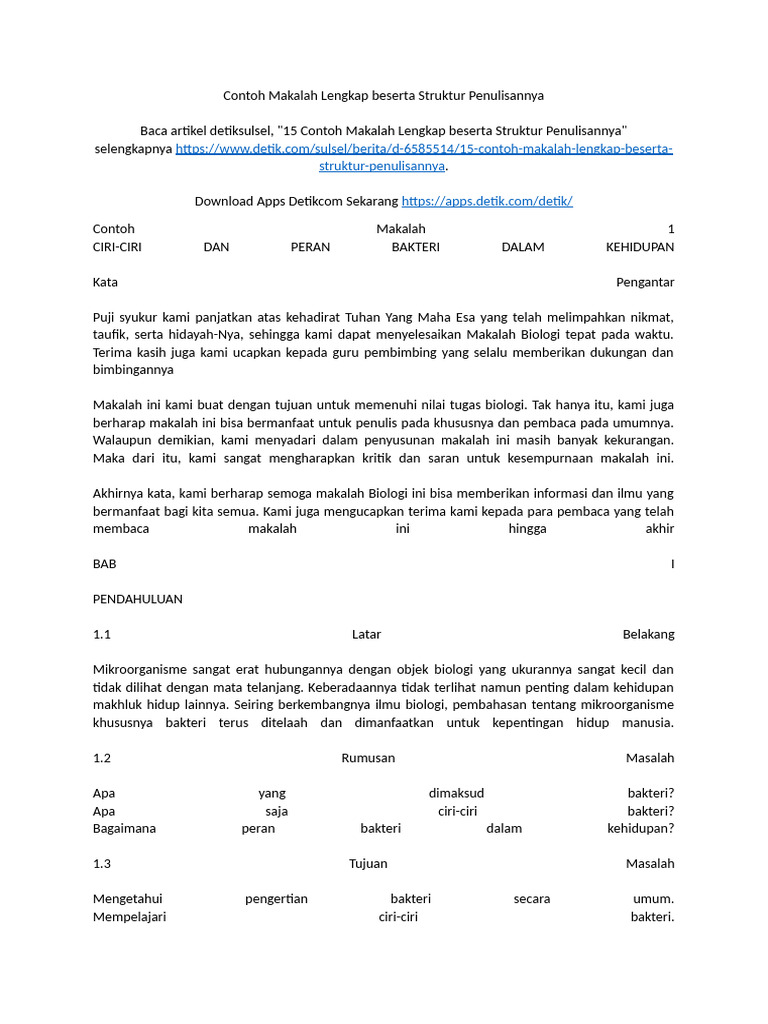
Microsoft Word adalah salah satu alat pengolah kata yang paling umum digunakan di dunia, dan kemampuannya untuk memformat dokumen secara profesional sangat dihargai. Namun, bahkan pengguna yang paling berpengalaman pun terkadang menghadapi masalah yang menjengkelkan: spasi yang berantakan. Baik itu spasi ganda yang tidak diinginkan, spasi antar paragraf yang terlalu lebar, atau bahkan spasi di antara kata-kata yang tidak konsisten, spasi yang buruk dapat merusak tampilan dan keterbacaan dokumen Anda.
Artikel ini akan menjadi panduan komprehensif Anda untuk mengatasi masalah spasi berantakan di Microsoft Word 2016. Kita akan menjelajahi berbagai jenis spasi, mengapa mereka muncul, dan yang terpenting, langkah-langkah detail untuk mengatasinya dan mencapai tata letak yang bersih dan profesional.
Memahami Jenis-Jenis Spasi di Word

Sebelum kita mulai memperbaiki, penting untuk memahami berbagai jenis spasi yang dapat Anda temui di Word:
- Spasi Antar Kata (Word Spacing): Ini adalah spasi standar yang muncul di antara kata-kata dalam sebuah kalimat. Idealnya, spasi ini harus konsisten dan tidak terlalu lebar atau terlalu sempit.
- Spasi Antar Paragraf (Paragraph Spacing): Ini adalah ruang vertikal antara akhir satu paragraf dan awal paragraf berikutnya. Pengaturan spasi ini dapat berupa "Spasi Sebelum" (Space Before) atau "Spasi Sesudah" (Space After) paragraf.
- Spasi Antar Baris (Line Spacing): Ini adalah ruang vertikal antara baris-baris teks dalam satu paragraf. Pengaturan umum meliputi spasi tunggal (single), 1.5, ganda (double), atau spasi yang disesuaikan.
- Spasi Tab (Tab Spacing): Spasi yang dihasilkan ketika Anda menekan tombol Tab. Ini sering digunakan untuk perataan teks ke kanan atau ke kiri, atau untuk membuat indentasi.
- Spasi Khusus (Special Spacing): Ini termasuk spasi tambahan yang mungkin muncul karena fitur seperti pemformatan otomatis (autoformat) atau penyisipan karakter khusus.
Mengapa Spasi Berantakan Terjadi?
Beberapa faktor dapat menyebabkan spasi berantakan:
- Kesalahan Pengguna: Menekan tombol spasi berkali-kali secara tidak sengaja, menggunakan Enter dua kali untuk membuat spasi antar paragraf, atau kesalahan dalam menerapkan pemformatan.
- Salin dan Tempel: Menyalin teks dari sumber lain (seperti situs web atau dokumen PDF) seringkali membawa pemformatan spasi yang tidak diinginkan.
- Pengaturan Otomatis Word: Fitur seperti "AutoFormat As You Type" terkadang dapat menerapkan spasi yang tidak Anda inginkan.
- Pengaturan Font dan Paragraf yang Bertentangan: Pengaturan font yang besar atau spasi paragraf yang diatur secara manual dapat berinteraksi secara tidak terduga.
- Penggunaan Fitur yang Tidak Tepat: Menggunakan spasi berulang kali untuk membuat tata letak tertentu, padahal ada cara yang lebih baik.
Solusi Langkah demi Langkah untuk Mengatasi Spasi Berantakan di Word 2016
Mari kita mulai mengatasi masalah ini satu per satu.
1. Mengatasi Spasi Antar Kata yang Berlebihan atau Tidak Konsisten
Spasi antar kata yang berlebihan dapat membuat teks terlihat tersebar dan sulit dibaca. Ini sering terjadi ketika teks disejajarkan (justified).
Langkah-langkah:
- Tampilkan Karakter Tak Terlihat: Untuk melihat spasi antar kata yang sebenarnya, Anda perlu mengaktifkan tampilan karakter tak terlihat (non-printing characters). Klik tombol "Show/Hide ¶" (ikon paragraf) di tab "Home", dalam grup "Paragraph". Ini akan menampilkan titik-titik kecil untuk spasi, tanda panah untuk tab, dan simbol paragraf untuk setiap kali Anda menekan Enter.
- Periksa Spasi Ganda: Jika Anda melihat lebih dari satu titik di antara kata-kata, itu berarti ada spasi ganda. Cara tercepat untuk memperbaikinya adalah menggunakan fitur "Find and Replace":
- Tekan Ctrl + H untuk membuka kotak dialog "Find and Replace".
- Di kolom "Find what", ketikkan dua spasi:
- Di kolom "Replace with", ketikkan satu spasi:
- Klik "Replace All". Ulangi proses ini beberapa kali jika perlu, sampai Word memberi tahu Anda bahwa tidak ada lagi penggantian yang ditemukan.
- Mengatasi Spasi Berlebihan pada Teks Justified: Jika teks Anda disejajarkan (justified) dan spasi antar kata terlihat terlalu lebar, ini adalah perilaku normal dari perataan justified. Jika Anda tidak menyukai ini, Anda memiliki dua pilihan:
- Ubah Perataan Teks: Pilih teks yang bermasalah, lalu di tab "Home", grup "Paragraph", pilih perataan "Left" (rata kiri) atau "Both" (rata kiri-kanan tapi dengan spasi yang lebih konsisten).
- Periksa Pengaturan Paragraf (Lebih Lanjut): Terkadang, pengaturan spasi paragraf yang ekstrem dapat memperburuk masalah ini. Kita akan membahasnya lebih lanjut nanti.
2. Mengatasi Spasi Antar Paragraf yang Berantakan (Terlalu Lebar atau Tidak Ada)
Spasi antar paragraf yang tidak konsisten dapat mengganggu aliran bacaan.
Langkah-langkah:
-
Gunakan Tampilan Karakter Tak Terlihat: Aktifkan "Show/Hide ¶" lagi. Perhatikan simbol paragraf (
¶). Jika Anda menekan Enter dua kali di antara paragraf, Anda akan melihat dua simbol paragraf. Ini adalah penyebab umum spasi antar paragraf yang terlalu lebar. -
Hapus Spasi Paragraf Ganda:
- Tekan Ctrl + H untuk membuka "Find and Replace".
- Di kolom "Find what", ketikkan dua simbol paragraf:
¶¶(Anda bisa menyalin dan menempelkan ini dari dokumen Anda jika perlu, atau ketikkan Enter dua kali jika Anda yakin itu yang terjadi). - Di kolom "Replace with", ketikkan satu simbol paragraf:
¶(tekan Enter satu kali). - Klik "Replace All".
-
Mengatur Spasi Paragraf Secara Manual (Cara yang Direkomendasikan): Daripada menekan Enter berkali-kali, cara yang lebih profesional adalah mengatur spasi "Before" (sebelum) dan "After" (sesudah) paragraf.
- Pilih Paragraf: Pilih satu atau beberapa paragraf yang ingin Anda atur.
- Buka Kotak Dialog Paragraf: Klik kanan pada teks yang dipilih, lalu pilih "Paragraph…". Atau, di tab "Home", grup "Paragraph", klik panah kecil di sudut kanan bawah grup tersebut.
- Sesuaikan Spasi: Di tab "Indents and Spacing":
- Di bagian "Spacing":
- "Before": Menambah spasi di atas paragraf.
- "After": Menambah spasi di bawah paragraf.
- Anda bisa memasukkan nilai dalam points (pt). Nilai umum untuk spasi antar paragraf adalah 6 pt atau 12 pt.
- "Line spacing": Ini adalah spasi antar baris dalam paragraf yang sama. Pastikan ini diatur sesuai keinginan Anda (misalnya, "Single" atau "1.5 lines").
- Di bagian "Spacing":
- Klik "OK".
-
Menghapus Spasi Paragraf Berlebihan yang Diterapkan secara Otomatis: Terkadang, Word menerapkan spasi tambahan setelah paragraf secara otomatis.
- Buka kotak dialog "Paragraph" (seperti langkah 3).
- Pastikan "Don’t add space between paragraphs of the same style" dicentang jika Anda ingin paragraf dengan gaya yang sama tidak memiliki spasi tambahan.
- Periksa pengaturan "After" dan pastikan tidak terlalu besar jika Anda ingin spasi yang lebih rapat.
3. Mengatasi Spasi Antar Baris yang Berantakan (Terlalu Rapat atau Terlalu Lebar)
Spasi antar baris yang tidak sesuai dapat membuat teks sulit dibaca, baik itu terlalu sempit atau terlalu lebar.
Langkah-langkah:
- Pilih Teks: Pilih seluruh dokumen (Ctrl + A) atau bagian teks yang ingin Anda ubah.
- Akses Pengaturan Spasi Antar Baris:
- Di tab "Home", grup "Paragraph", klik tombol "Line and Paragraph Spacing" (ikon dengan garis-garis dan panah ke atas-bawah).
- Pilih opsi yang diinginkan dari menu dropdown:
- 1.0: Spasi Tunggal (Single spacing)
- 1.15: Spasi 1.15
- 1.5: Spasi 1.5
- 2.0: Spasi Ganda (Double spacing)
- More Options…: Membuka kotak dialog "Paragraph" untuk pengaturan yang lebih spesifik.
- Mengatur Spasi Antar Baris Secara Manual (Lebih Presisi):
- Pilih teks yang diinginkan.
- Buka kotak dialog "Paragraph" (klik kanan > Paragraph… atau via tab Home).
- Di tab "Indents and Spacing", di bagian "Spacing", gunakan dropdown "Line spacing":
- Single: Spasi tunggal standar.
- 1.5 lines: 1.5 kali spasi tunggal.
- Double: 2 kali spasi tunggal.
- At Least: Menetapkan spasi minimum. Berguna jika Anda memiliki karakter yang lebih besar (misalnya, superskrip atau subskrip) yang memerlukan ruang ekstra. Anda dapat memasukkan nilai dalam points (pt).
- Exactly: Menetapkan spasi baris yang tetap. Hati-hati menggunakan ini karena dapat memotong teks yang lebih besar dari nilai yang ditentukan.
- Multiple: Mengatur spasi baris sebagai kelipatan dari spasi tunggal. Anda dapat memasukkan nilai seperti
1.2untuk spasi 20% lebih lebar dari tunggal.
- Setelah memilih pengaturan, klik "OK".
4. Mengatasi Spasi Tab yang Berantakan
Spasi tab yang tidak konsisten dapat membuat tabel sederhana atau indentasi terlihat berantakan.
Langkah-langkah:
- Tampilkan Karakter Tab: Gunakan "Show/Hide ¶" untuk melihat simbol panah yang menunjukkan tab.
- Menghapus Spasi Tab Berlebihan:
- Tekan Ctrl + H untuk "Find and Replace".
- Di kolom "Find what", ketikkan simbol tab (
^t). (Anda bisa mengetikkan tombol Tab, lalu di kotak Find what, klik tombol "More >>", lalu klik "Special" dan pilih "Tab Character"). - Di kolom "Replace with", ketikkan apa yang Anda inginkan:
- Satu spasi (
- Satu tab (
^t): Jika Anda ingin memastikan hanya ada satu tab. - Kosong: Jika Anda ingin menghapus semua tab.
- Satu spasi (
- Klik "Replace All".
- Mengatur Tab Stops: Jika Anda menggunakan tab untuk perataan, pastikan tab stop Anda diatur dengan benar.
- Buka Ruler: Jika ruler (garis penggaris) tidak terlihat di bagian atas dokumen Anda, buka tab "View" dan centang kotak "Ruler".
- Mengatur Tab Stop: Klik di ruler pada posisi yang Anda inginkan untuk menetapkan tab stop. Anda akan melihat simbol kecil (seperti L terbalik untuk left tab, _ untuk center tab, atau segitiga terbalik untuk right tab).
- Menghapus Tab Stop: Klik dan seret tab stop yang tidak diinginkan keluar dari ruler.
- Mengubah Tipe Tab Stop: Klik pada simbol tab stop di ruler untuk beralih antar tipe (kiri, tengah, kanan, desimal).
- Mengatur Tab Stop dengan Presisi: Untuk kontrol lebih lanjut, pilih teks, lalu buka tab "Home" > grup "Paragraph" > panah kecil > "Tabs…". Di sini Anda bisa mengatur posisi tab, perataan, dan leader (garis yang muncul sebelum tab, misalnya titik-titik).
5. Menghapus Spasi Otomatis yang Tidak Diinginkan
Word memiliki fitur "AutoFormat As You Type" yang dapat secara otomatis mengubah spasi.
Langkah-langkah:
- Buka Opsi Word: Klik "File" > "Options".
- Pilih "Proofing": Di jendela "Word Options", pilih "Proofing" dari menu sebelah kiri.
- Pengaturan AutoCorrect: Klik tombol "AutoCorrect Options…".
- Tab "AutoFormat As You Type": Pergi ke tab "AutoFormat As You Type".
- Nonaktifkan Pengaturan Spasi: Cari opsi seperti:
- "Set spacing between paragraphs": Hapus centangnya jika Anda tidak ingin Word menambahkan spasi secara otomatis.
- "Define styles based on your formatting": Terkadang ini bisa menyebabkan masalah spasi. Anda mungkin ingin menonaktifkannya jika Anda tidak menggunakannya.
- "Tabs and backspace set left indent": Hapus centangnya jika Anda ingin kontrol penuh atas indentasi dan tidak ingin tab secara otomatis membuat indentasi.
- Klik "OK" pada semua jendela yang terbuka.
6. Menggunakan Styles untuk Konsistensi Spasi
Salah satu cara terbaik untuk mencegah spasi berantakan dan memastikan konsistensi adalah dengan menggunakan gaya (Styles) di Word.
Langkah-langkah:
- Buat atau Modifikasi Style:
- Pilih teks yang sudah diformat dengan spasi yang Anda inginkan (misalnya, paragraf normal dengan spasi 1.15 dan spasi 6pt setelahnya).
- Di tab "Home", grup "Styles", klik panah kecil di sudut kanan bawah untuk membuka panel Styles.
- Di bagian bawah panel Styles, klik tombol "New Style".
- Beri nama gaya Anda (misalnya, "Normal Baru" atau "Paragraf Biasa").
- Di bagian "Formatting", Anda akan melihat pratinjau. Klik tombol "Modify…".
- Di jendela "Modify Style", Anda dapat mengatur font, perataan, dan yang terpenting, spasi paragraf dan antar baris. Klik tombol "Format" di kiri bawah, lalu pilih "Paragraph…". Atur spasi "Before", "After", dan "Line spacing" sesuai keinginan Anda.
- Klik "OK" pada semua jendela.
- Terapkan Gaya: Sekarang, saat Anda membuat paragraf baru atau ingin memformat teks yang ada, cukup pilih teks tersebut dan klik gaya yang telah Anda buat dari panel Styles.
7. Memeriksa Dokumen dari Pemformatan yang Tersembunyi
Kadang-kadang, pemformatan spasi yang tidak diinginkan tersembunyi di balik pengaturan yang kompleks.
- Salin dan Tempel sebagai Teks Biasa: Jika Anda menyalin teks dari sumber eksternal, selalu gunakan opsi "Paste Special" dan pilih "Unformatted Text" atau "Keep Text Only". Setelah itu, Anda dapat menerapkan gaya Word yang benar.
- Periksa Font Terkait: Buka kotak dialog "Font" (Ctrl + D). Pastikan pengaturan "Spacing" di sana tidak diatur ke "Condensed" atau "Expanded" secara tidak sengaja jika Anda tidak menginginkannya.
Tips Tambahan untuk Menjaga Spasi Tetap Bersih
- Latih Penggunaan Enter dan Spasi: Gunakan Enter hanya untuk memulai paragraf baru, dan tombol spasi hanya untuk memisahkan kata-kata. Hindari spasi ganda.
- Gunakan Fitur Perataan dengan Bijak: Jika Anda tidak menyukai spasi lebar pada teks justified, pertimbangkan untuk menggunakan perataan rata kiri.
- Biasakan Menggunakan Styles: Ini adalah kunci utama untuk konsistensi dan efisiensi dalam pemformatan.
- Gunakan Tampilan "Show/Hide ¶" Secara Teratur: Ini adalah alat bantu visual yang sangat berharga untuk mendeteksi masalah spasi.
Kesimpulan
Spasi berantakan di Microsoft Word 2016 bisa menjadi sumber frustrasi, tetapi dengan memahami berbagai jenis spasi dan menggunakan fitur-fitur yang tersedia, Anda dapat mengatasinya secara efektif. Dengan menerapkan langkah-langkah di atas, mulai dari membersihkan spasi ganda hingga memanfaatkan kekuatan Styles, Anda akan dapat mencapai tata letak dokumen yang rapi, profesional, dan mudah dibaca. Ingatlah bahwa latihan dan perhatian terhadap detail adalah kunci untuk menguasai seni pemformatan spasi di Word.