Dalam dunia pengolahan kata, Microsoft Word adalah perangkat lunak yang paling umum digunakan. Keunggulannya terletak pada fleksibilitasnya yang luar biasa, memungkinkan pengguna untuk menciptakan dokumen yang tidak hanya informatif tetapi juga estetis. Salah satu aspek fundamental yang berkontribusi besar pada estetika dan keterbacaan dokumen adalah spasi. Baik itu spasi antar baris (line spacing) maupun spasi antar paragraf (paragraph spacing), menguasai cara mengubahnya adalah kunci untuk menghasilkan dokumen yang profesional dan mudah dibaca.
Artikel ini akan membawa Anda dalam perjalanan mendalam untuk memahami segala hal tentang spasi di Microsoft Word. Dari konsep dasar hingga pengaturan lanjutan, Anda akan mempelajari cara mengoptimalkan spasi untuk berbagai keperluan, mulai dari esai akademis, laporan bisnis, hingga surat pribadi. Kita akan membahas mengapa spasi itu penting, berbagai jenis spasi yang tersedia, serta langkah-langkah detail untuk mengubahnya menggunakan berbagai metode. Bersiaplah untuk mengubah tampilan dokumen Anda menjadi lebih baik!
Mengapa Spasi Begitu Penting?
Sebelum kita menyelami "bagaimana" mengubah spasi, mari kita pahami "mengapa" hal ini begitu krusial. Spasi bukan sekadar ruang kosong; ia adalah elemen desain yang memiliki dampak signifikan pada:
- Keterbacaan: Spasi yang tepat membantu mata pembaca menavigasi teks dengan lebih mudah. Terlalu rapat, teks terasa padat dan melelahkan. Terlalu renggang, teks bisa terasa terputus-putus dan kurang kohesif.
- Estetika: Spasi yang dikelola dengan baik memberikan tampilan yang bersih, terorganisir, dan profesional. Dokumen dengan spasi yang konsisten dan proporsional terlihat lebih menarik secara visual.
- Hierarki Visual: Spasi antar paragraf yang lebih besar dapat digunakan untuk memisahkan ide-ide utama, menciptakan hierarki visual yang membantu pembaca memahami struktur dokumen.
- Ruang untuk Catatan: Dalam beberapa konteks, seperti draf atau dokumen untuk ditinjau, spasi yang lebih lebar dapat memberikan ruang ekstra bagi pengguna untuk menambahkan catatan atau anotasi.
- Persyaratan Format: Banyak lembaga akademis, penerbit, dan organisasi memiliki pedoman format spesifik yang mencakup persyaratan spasi baris dan paragraf. Mematuhi ini adalah keharusan.
Memahami Jenis-Jenis Spasi di Microsoft Word
Microsoft Word menawarkan dua kategori utama spasi yang dapat Anda kontrol:
- Spasi Antar Baris (Line Spacing): Ini merujuk pada ruang vertikal antara baris teks dalam satu paragraf.
- Spasi Antar Paragraf (Paragraph Spacing): Ini merujuk pada ruang vertikal antara blok paragraf yang berbeda.
Mari kita bedah masing-masing secara lebih rinci.
1. Spasi Antar Baris (Line Spacing)
Spasi antar baris adalah salah satu pengaturan spasi yang paling sering diubah. Nilai umum untuk spasi antar baris meliputi:
- Single (1.0): Spasi paling rapat, biasanya sekitar 1.15 kali tinggi font default. Ini menghemat ruang tetapi bisa terasa padat untuk teks panjang.
- 1.5 Lines: Memberikan sedikit lebih banyak ruang daripada single, meningkatkan keterbacaan tanpa memakan terlalu banyak ruang.
- Double (2.0): Memberikan ruang yang signifikan antara baris. Ini sangat umum untuk draf akademis, naskah, dan dokumen yang membutuhkan ruang untuk anotasi.
- At Least (Minimal): Anda menentukan ukuran minimum spasi, dan Word akan menyesuaikannya secara otomatis jika ada karakter atau objek yang lebih tinggi (misalnya, simbol matematika atau gambar).
- Exactly (Tepat): Anda menentukan ukuran spasi yang tetap. Ini kurang fleksibel karena tidak menyesuaikan diri dengan ukuran font atau objek yang lebih besar.
- Multiple (Ganda): Anda menentukan faktor perkalian untuk spasi tunggal. Misalnya, 1.25 akan memberikan spasi 25% lebih lebar dari spasi tunggal.
2. Spasi Antar Paragraf (Paragraph Spacing)
Spasi antar paragraf digunakan untuk memisahkan ide-ide dan membuat dokumen lebih mudah dicerna. Pengaturan ini biasanya dikontrol oleh dua nilai:
- Space Before (Sebelum): Menentukan ruang vertikal di atas paragraf yang dipilih.
- Space After (Sesudah): Menentukan ruang vertikal di bawah paragraf yang dipilih.
Pengaturan spasi paragraf ini biasanya diukur dalam poin (pt). Spasi default di banyak pengaturan Word adalah "Space After: 10 pt" atau "Space After: 8 pt", yang memberikan pemisahan yang halus antara paragraf.
Cara Mengubah Spasi di Microsoft Word: Berbagai Metode
Microsoft Word menyediakan beberapa cara untuk mengubah spasi, baik secara global untuk seluruh dokumen maupun secara selektif untuk bagian tertentu.
Metode 1: Menggunakan Ribbon (Cara Cepat dan Umum)
Ini adalah cara paling umum dan cepat untuk mengubah spasi baris dan paragraf.
Mengubah Spasi Antar Baris (Line Spacing):
- Pilih Teks: Sorot teks yang ingin Anda ubah spasinya. Jika Anda ingin mengubah seluruh dokumen, tekan
Ctrl + A(Windows) atauCmd + A(Mac). - Buka Grup Paragraph: Pada tab Home, cari grup Paragraph.
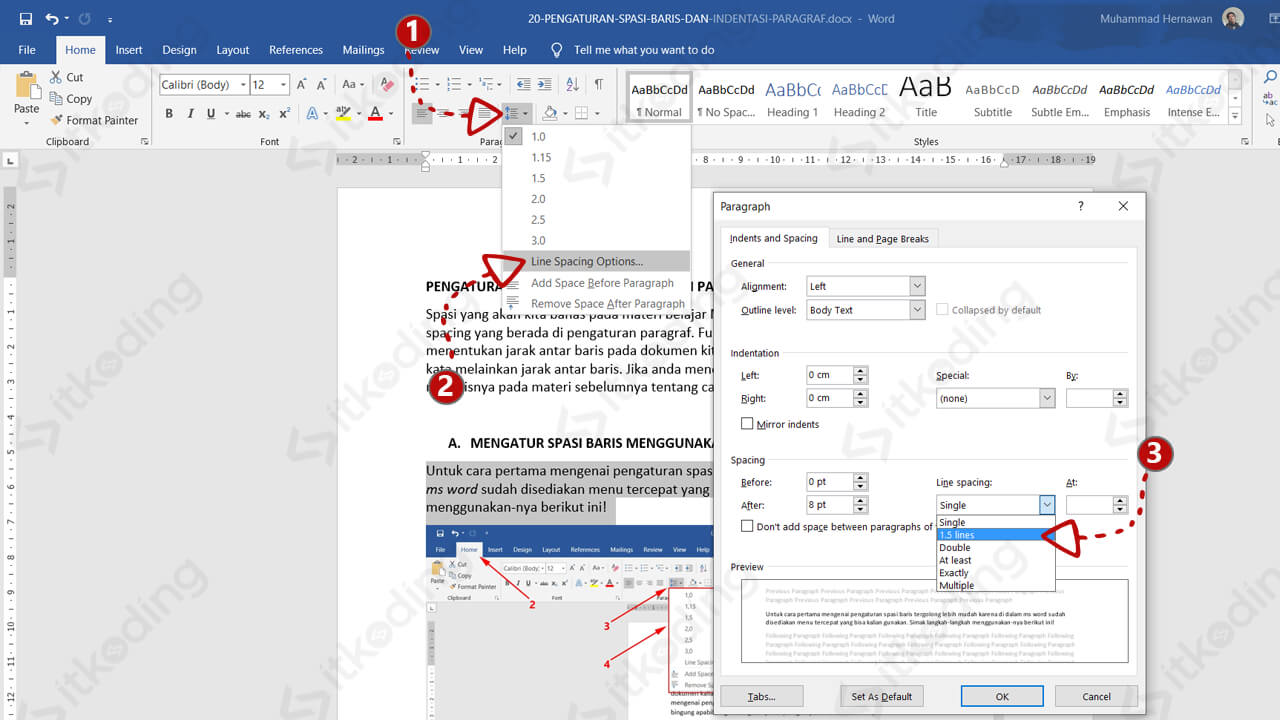
- Klik Tombol Line and Paragraph Spacing: Anda akan melihat ikon dengan beberapa garis horizontal dan panah ke atas-bawah. Klik ikon ini.
- Pilih Opsi Spasi: Sebuah menu drop-down akan muncul.
- Spasi Umum: Anda akan melihat opsi seperti 1.0, 1.15, 1.5, 2.0, 2.5, dan 3.0. Cukup klik salah satu untuk menerapkannya.
- Line Spacing Options…: Jika Anda membutuhkan kontrol lebih spesifik (misalnya, "At Least," "Exactly," "Multiple"), pilih opsi ini. Ini akan membuka jendela Paragraph (lihat Metode 3).
Mengubah Spasi Antar Paragraf (Paragraph Spacing) – Opsi Cepat:
Setelah mengklik tombol Line and Paragraph Spacing, Anda juga akan melihat opsi untuk Add Space Before Paragraph (Tambah Spasi Sebelum Paragraf) dan Remove Space Before Paragraph (Hapus Spasi Sebelum Paragraf), serta Add Space After Paragraph (Tambah Spasi Sesudah Paragraf) dan Remove Space After Paragraph (Hapus Spasi Sesudah Paragraf). Opsi ini memungkinkan Anda menambah atau mengurangi spasi paragraf secara default (biasanya 10 pt).
Metode 2: Menggunakan Kotak Dialog Paragraph (Kontrol Penuh)
Metode ini memberikan kontrol yang lebih mendalam atas spasi antar baris dan paragraf.
- Pilih Teks: Sorot teks yang ingin Anda ubah. Untuk seluruh dokumen, gunakan
Ctrl + AatauCmd + A. - Buka Kotak Dialog Paragraph: Ada beberapa cara untuk melakukan ini:
- Pada tab Home, di grup Paragraph, klik ikon panah kecil di sudut kanan bawah grup tersebut.
- Klik kanan pada teks yang dipilih, lalu pilih Paragraph….
- Pada tab Layout, di grup Paragraph, Anda akan menemukan kontrol untuk Spacing Before dan Spacing After. Klik panah kecil di sudut kanan bawah grup Paragraph pada tab Layout juga akan membuka dialog yang sama.
- Atur Spasi Antar Baris: Di jendela Paragraph yang muncul, perhatikan bagian Spacing. Di bawah Line spacing, Anda dapat memilih dari daftar drop-down:
- Single: Spasi tunggal.
- 1.5 lines: Spasi satu setengah.
- Double: Spasi ganda.
- At least: Tentukan nilai minimum dalam poin.
- Exactly: Tentukan nilai tepat dalam poin.
- Multiple: Tentukan faktor perkalian (misalnya, 1.25).
- Di sebelah kanan, Anda bisa memasukkan nilai spesifik jika memilih "At least," "Exactly," atau "Multiple."
- Atur Spasi Antar Paragraf: Di bagian Spacing yang sama, Anda akan menemukan kontrol Before dan After. Gunakan kotak panah untuk meningkatkan atau menurunkan nilai dalam poin, atau ketikkan nilai yang diinginkan.
- Pratinjau: Perhatikan bagian Preview di bagian bawah dialog untuk melihat bagaimana perubahan spasi Anda akan terlihat.
- Konfirmasi: Klik OK untuk menerapkan perubahan.
Metode 3: Menggunakan Jendela Layout untuk Spasi Paragraf
Tab Layout pada ribbon menawarkan akses cepat ke pengaturan spasi paragraf.
- Pilih Teks: Sorot teks yang ingin Anda ubah.
- Buka Tab Layout: Klik tab Layout di ribbon.
- Temukan Grup Paragraph: Di dalam grup ini, Anda akan melihat dua kontrol: Spacing Before dan Spacing After.
- Ubah Nilai: Gunakan kotak panah naik/turun di samping setiap kontrol untuk menambah atau mengurangi spasi dalam poin. Anda juga bisa mengetikkan nilai langsung.
- Pratinjau: Perubahan ini akan langsung terlihat pada dokumen Anda (walaupun pratinjau yang lebih detail ada di kotak dialog Paragraph).
Metode 4: Mengatur Spasi Default untuk Dokumen Baru
Jika Anda ingin semua dokumen baru yang Anda buat memiliki pengaturan spasi tertentu, Anda dapat mengubah pengaturan default.
- Buka Kotak Dialog Paragraph: Ikuti langkah-langkah di Metode 2 untuk membuka jendela Paragraph.
- Atur Spasi yang Diinginkan: Atur spasi antar baris dan spasi paragraf (Before/After) sesuai keinginan Anda.
- Klik Tombol "Set as Default": Di sudut kiri bawah jendela Paragraph, Anda akan melihat tombol Set as Default. Klik tombol ini.
- Pilih Opsi Default: Akan muncul dua pilihan:
- This document only: Perubahan hanya berlaku untuk dokumen yang sedang Anda kerjakan.
- All documents based on the Normal template: Perubahan akan diterapkan ke semua dokumen baru yang Anda buat di masa mendatang. Pilih opsi ini untuk mengatur default.
- Konfirmasi: Klik OK.
Metode 5: Menggunakan Spasi Gaya (Style)
Ini adalah metode yang paling canggih dan direkomendasikan untuk konsistensi dalam dokumen yang panjang. Gaya (Style) di Word mengelompokkan pemformatan (seperti font, ukuran, warna, dan spasi) ke dalam satu paket yang dapat diterapkan ke seluruh bagian teks.
- Buka Panel Styles: Pada tab Home, di grup Styles, klik ikon panah kecil di sudut kanan bawah grup. Atau tekan
Alt + Ctrl + Shift + S. - Pilih Gaya yang Digunakan: Identifikasi gaya yang sedang digunakan oleh teks Anda (misalnya, "Normal," "Heading 1," dll.). Anda dapat melihat gaya yang aktif di panel Styles.
- Modifikasi Gaya:
- Arahkan kursor ke gaya yang ingin Anda modifikasi di panel Styles.
- Klik panah drop-down yang muncul di sebelah kanan nama gaya.
- Pilih Modify….
- Atur Spasi dalam Jendela Modify Style: Di jendela Modify Style yang muncul:
- Di bagian bawah, klik tombol Format.
- Pilih Paragraph…. Ini akan membuka jendela Paragraph yang sama seperti di Metode 2.
- Di jendela Paragraph, atur Line spacing dan Spacing Before/After sesuai keinginan Anda.
- Klik OK untuk menutup jendela Paragraph.
- Di jendela Modify Style, pastikan Anda memilih "New documents based on this template" jika Anda ingin perubahan ini menjadi default untuk gaya tersebut di semua dokumen mendatang.
- Klik OK untuk menutup jendela Modify Style.
Dengan memodifikasi gaya, Anda secara otomatis memperbarui spasi untuk semua teks yang menggunakan gaya tersebut di seluruh dokumen Anda, memastikan konsistensi yang luar biasa.
Tips dan Trik Mengatur Spasi
- Periksa Persyaratan Format: Selalu pastikan Anda mengetahui persyaratan spasi spesifik dari guru, dosen, editor, atau penerbit Anda.
- Gunakan Spasi Paragraf, Bukan Spasi Ganda: Untuk memisahkan paragraf, lebih baik menggunakan pengaturan "Space After" daripada menekan tombol Enter dua kali. Menekan Enter dua kali memasukkan karakter paragraf kosong yang dapat menyebabkan masalah pemformatan yang tidak terduga.
- Konsisten adalah Kunci: Gunakan satu metode (misalnya, melalui gaya) untuk mengelola spasi di seluruh dokumen Anda agar tampilannya profesional.
- Perhatikan Spasi Antar Judul dan Teks: Seringkali, spasi "Before" untuk judul (Heading) diatur lebih besar daripada spasi "After" untuk memberikan pemisahan yang jelas antara judul dan paragraf di bawahnya. Ini dapat diatur melalui modifikasi gaya judul.
- Spasi "At Least" vs. "Exactly": Gunakan "At Least" untuk spasi baris jika Anda memiliki karakter yang ukurannya bervariasi dan Anda ingin memastikan ada cukup ruang untuk semuanya. Gunakan "Exactly" hanya jika Anda membutuhkan spasi yang sangat spesifik dan konsisten terlepas dari konten.
- Mengatur Spasi untuk Seluruh Dokumen: Jika Anda ingin mengubah spasi untuk seluruh dokumen secara cepat, metode Ribbon (Metode 1) atau Kotak Dialog Paragraph (Metode 2) dengan memilih semua teks (
Ctrl+A) adalah pilihan yang baik.
Kesimpulan
Menguasai pengaturan spasi di Microsoft Word adalah keterampilan fundamental yang dapat secara dramatis meningkatkan kualitas dan profesionalisme dokumen Anda. Dengan memahami perbedaan antara spasi antar baris dan antar paragraf, serta mengetahui berbagai metode untuk mengontrolnya—mulai dari cara cepat di ribbon hingga pengaturan gaya yang canggih—Anda kini memiliki kekuatan untuk menciptakan tata letak yang optimal untuk setiap jenis dokumen.
Ingatlah bahwa spasi yang tepat bukan hanya tentang mengikuti aturan, tetapi juga tentang menciptakan pengalaman membaca yang menyenangkan dan efektif bagi audiens Anda. Dengan sedikit latihan dan perhatian pada detail, Anda akan segera dapat mengubah dokumen biasa menjadi karya yang rapi, terorganisir, dan mudah dibaca. Selamat mencoba dan bereksperimen dengan pengaturan spasi Anda!