Dalam dunia pengolahan kata, Microsoft Word menjadi standar emas bagi banyak pengguna, baik untuk keperluan akademis, profesional, maupun pribadi. Salah satu aspek penting yang seringkali menjadi perhatian adalah pengaturan spasi antar baris. Spasi yang tepat tidak hanya memengaruhi estetika dokumen, tetapi juga keterbacaan dan kerapiannya. Seringkali, dokumen yang diminta oleh institusi pendidikan atau editor memiliki spesifikasi spasi yang cukup unik, seperti spasi 2 yang perlu diubah menjadi spasi 1.200 kata.
Mungkin terdengar membingungkan pada awalnya. Spasi 2 merujuk pada spasi ganda (double spacing), di mana terdapat satu baris kosong penuh di antara setiap baris teks. Sementara itu, spasi 1.200 kata terdengar seperti sebuah pengukuran yang lebih spesifik, mengindikasikan jumlah kata yang diharapkan dalam sebuah paragraf atau bagian tertentu, yang secara implisit dipengaruhi oleh spasi yang digunakan. Namun, pada kenyataannya, permintaan "spasi 1.200 kata" seringkali merupakan cara yang sedikit keliru untuk menggambarkan kebutuhan akan kerapatan teks yang lebih tinggi daripada spasi ganda, namun tidak seketat spasi tunggal.
Dalam artikel ini, kita akan menyelami cara mengubah spasi ganda (spasi 2) di Microsoft Word menjadi pengaturan spasi yang lebih spesifik, yang seringkali diinterpretasikan sebagai spasi yang memungkinkan lebih banyak kata tertampung dalam ruang vertikal yang sama, dibandingkan spasi ganda. Kita akan membahas langkah-langkahnya secara rinci, berbagai opsi yang tersedia, dan tips untuk memastikan dokumen Anda memenuhi persyaratan yang diinginkan.
Memahami Konsep Spasi dalam Word
Sebelum kita melangkah ke "bagaimana", mari kita pahami "apa" yang dimaksud dengan spasi dalam Word. Secara umum, spasi dokumen merujuk pada jarak vertikal antara baris teks dalam sebuah paragraf. Ada beberapa jenis spasi yang umum digunakan:
- Spasi Tunggal (Single Spacing): Ini adalah spasi default di banyak pengaturan, dengan jarak minimal antar baris yang memungkinkan teks terbaca dengan baik.
- Spasi Ganda (Double Spacing): Seperti namanya, ini adalah spasi tunggal ditambah satu baris kosong penuh di antara setiap baris teks. Ini sering digunakan dalam draf, tugas sekolah, atau dokumen yang membutuhkan ruang untuk anotasi.
- Spasi 1.5 (1.5 Line Spacing): Ini adalah pengaturan di antara spasi tunggal dan ganda, menawarkan sedikit lebih banyak ruang daripada spasi tunggal, tetapi lebih padat daripada spasi ganda.
- Spasi Tepat (Exactly): Pengguna dapat menentukan jumlah spasi yang tepat dalam satuan poin.
- Spasi Ganda Tambahan (Multiple): Pengguna dapat menentukan faktor pengali untuk spasi tunggal, misalnya 1.15, 1.3, dll.
Ketika kita berbicara tentang mengubah spasi 2 (ganda) menjadi sesuatu yang memungkinkan lebih banyak kata tertampung, kita sebenarnya sedang mencari pengaturan spasi yang lebih "padat" daripada spasi ganda, namun tetap memberikan keringanan pandangan dibandingkan spasi tunggal yang terlalu rapat. Di sinilah konsep "spasi 1.200 kata" masuk. Meskipun tidak ada pengaturan spasi langsung bernama "1.200 kata", permintaan ini biasanya berarti pengguna ingin mencapai kerapatan teks yang memungkinkan penampungan sekitar 1.200 kata dalam ruang vertikal tertentu yang sebelumnya diisi oleh spasi ganda. Ini seringkali dicapai dengan menggunakan spasi 1.5 atau spasi "Multiple" dengan nilai yang spesifik.
Langkah-langkah Mengubah Spasi Ganda ke Spasi yang Lebih Padat di Word
Mari kita mulai dengan cara praktis untuk mengubah spasi dokumen Anda di Microsoft Word. Proses ini relatif mudah dan dapat diterapkan pada seluruh dokumen atau hanya pada bagian tertentu.
Metode 1: Menggunakan Jendela "Paragraph" (Paling Direkomendasikan)
Ini adalah metode yang paling fleksibel karena memberikan kontrol penuh atas berbagai pengaturan spasi.
-
Pilih Teks yang Akan Diubah:
- Untuk mengubah spasi seluruh dokumen, tekan
Ctrl + A(atauCmd + Adi Mac) untuk memilih semua teks. - Jika Anda hanya ingin mengubah spasi pada bagian tertentu, sorot (blok) paragraf atau bagian teks yang diinginkan.
- Untuk mengubah spasi seluruh dokumen, tekan
-
Buka Jendela "Paragraph":
- Pergi ke tab Home.
- Di grup Paragraph, cari tombol kecil di sudut kanan bawah grup tersebut. Tombol ini biasanya berbentuk panah kecil atau segitiga yang mengarah ke kanan bawah. Klik tombol ini. Alternatifnya, Anda bisa klik kanan pada teks yang dipilih dan pilih Paragraph….
-
Temukan Pengaturan Spasi:
- Di jendela "Paragraph" yang muncul, cari bagian Spacing.
- Di bawah Spacing, Anda akan melihat opsi Line spacing.
-
Pilih Pengaturan Spasi yang Diinginkan:
-
Klik pada dropdown menu Line spacing. Di sini Anda akan menemukan opsi-opsi seperti:
- Single: Spasi tunggal.
- 1.5 lines: Spasi 1.5.
- Double: Spasi ganda (ini yang ingin Anda ubah).
- At Least: Menentukan spasi minimum dalam poin.
- Exactly: Menentukan spasi yang tepat dalam poin.
- Multiple: Memungkinkan Anda menentukan faktor pengali untuk spasi tunggal.
-
Untuk mencapai kerapatan yang diinginkan yang mendekati "spasi 1.200 kata" (lebih padat dari spasi ganda):
- Opsi 1: Coba Spasi 1.5 Lines. Ini adalah langkah pertama yang baik. Spasi 1.5 biasanya menawarkan keseimbangan yang baik antara keterbacaan dan efisiensi ruang.
- Opsi 2: Gunakan "Multiple". Jika spasi 1.5 masih terlalu renggang atau terlalu padat, Anda bisa memilih Multiple dari dropdown. Kemudian, Anda bisa memasukkan nilai di kolom By.
- Nilai 1.0 sama dengan spasi tunggal.
- Nilai 1.15 adalah spasi yang sedikit lebih lebar dari tunggal.
- Nilai 1.3 adalah spasi yang lebih padat dari 1.5 lines.
- Anda bisa bereksperimen dengan nilai-nilai di antara 1.0 dan 1.5, misalnya 1.1 atau 1.2, untuk menemukan titik yang tepat.
-
Mengapa "Multiple" seringkali menjadi solusi terbaik untuk permintaan spesifik seperti "spasi 1.200 kata"? Permintaan ini menyiratkan bahwa ada kebutuhan untuk menampung lebih banyak konten dalam jumlah halaman yang sama dibandingkan spasi ganda, tanpa membuatnya sulit dibaca. Pengaturan "Multiple" memungkinkan penyesuaian yang sangat halus. Misalnya, jika Anda ingin sedikit lebih padat dari 1.5 lines, Anda bisa mencoba nilai 1.3 atau 1.4. Sebaliknya, jika Anda ingin sedikit lebih renggang dari spasi tunggal tetapi masih lebih padat dari 1.5, Anda bisa mencoba 1.15.
-
-
Sesuaikan Spasi Sebelum dan Sesudah Paragraf (Opsional):
- Di bagian Spacing yang sama, Anda juga akan menemukan opsi Before dan After. Ini mengontrol spasi vertikal antara paragraf.
- Biasanya, untuk dokumen yang padat, Anda ingin mengurangi spasi ini atau membuatnya nol. Jika Anda ingin spasi antar paragraf yang konsisten dan tidak terlalu lebar, pastikan nilai Before dan After diatur ke 0 pt.
-
Klik "OK":
- Setelah Anda memilih pengaturan spasi yang diinginkan, klik tombol OK untuk menerapkan perubahan.
Metode 2: Menggunakan Ribbon (Cepat untuk Opsi Umum)
Jika Anda hanya ingin beralih antara spasi tunggal, 1.5, atau ganda, metode ini lebih cepat.
-
Pilih Teks yang Akan Diubah: Sama seperti Metode 1, pilih teks yang diinginkan atau tekan
Ctrl + Auntuk seluruh dokumen. -
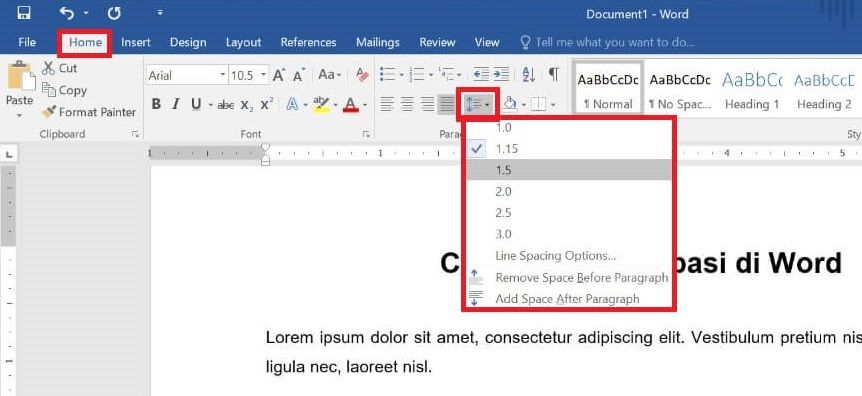
Akses Pengaturan Spasi di Ribbon:
- Pergi ke tab Home.
- Di grup Paragraph, cari tombol Line and Paragraph Spacing (ikonnya biasanya berupa beberapa garis horizontal dengan panah naik turun di sampingnya).
-
Pilih Opsi Spasi:
- Klik tombol Line and Paragraph Spacing. Sebuah menu dropdown akan muncul.
- Pilih opsi yang diinginkan dari daftar: 1.0, 1.15, 1.5, 2.0, 2.5, 3.0.
- Jika Anda membutuhkan spasi yang lebih spesifik yang tidak ada di daftar (seperti yang kita diskusikan untuk "spasi 1.200 kata"), pilih Line Spacing Options… di bagian bawah menu dropdown. Ini akan membuka jendela "Paragraph" yang sama seperti pada Metode 1, di mana Anda dapat menggunakan opsi "Multiple" atau "Exactly".
Menemukan Nilai Spasi yang Tepat untuk "Spasi 1.200 Kata"
Istilah "spasi 1.200 kata" bukanlah pengaturan teknis yang ada di Word, melainkan sebuah deskripsi fungsional. Ini berarti Anda perlu mencapai kerapatan teks tertentu agar sekitar 1.200 kata dapat tertampung dalam ruang vertikal yang Anda miliki. Kebutuhan ini bervariasi tergantung pada ukuran font, margin, dan format lain dari dokumen Anda.
Namun, kita bisa membuat perkiraan yang baik. Spasi ganda (spasi 2) biasanya memakan ruang dua kali lipat dari spasi tunggal. Jika spasi tunggal memungkinkan Anda menampung misalnya 600 kata dalam satu halaman (dengan asumsi font dan margin tertentu), maka spasi ganda hanya akan menampung sekitar 300 kata. Permintaan "spasi 1.200 kata" mungkin merujuk pada kebutuhan untuk menampung lebih banyak kata daripada yang bisa dicapai dengan spasi ganda, tetapi tidak seketat spasi tunggal.
Berikut adalah panduan umum untuk menemukan nilai "Multiple" yang tepat:
- Mulai dengan Spasi 1.5: Ini adalah titik awal yang baik. Terapkan spasi 1.5 pada dokumen Anda dan lihat hasilnya. Bandingkan dengan spasi ganda yang asli. Jika terasa pas, Anda mungkin sudah selesai.
- Gunakan "Multiple" untuk Penyesuaian Halus:
- Jika spasi 1.5 masih terasa terlalu renggang, coba nilai "Multiple" yang sedikit lebih tinggi, misalnya 1.3 atau 1.4.
- Jika spasi 1.5 terasa terlalu padat atau Anda ingin sedikit lebih renggang dari itu tetapi tetap lebih padat dari spasi ganda, coba nilai "Multiple" yang lebih rendah dari 1.5, misalnya 1.2 atau 1.3.
- Anda bahkan bisa mencoba nilai seperti 1.25 atau 1.35 untuk penyesuaian yang sangat spesifik.
- Perhatikan Keterbacaan: Yang terpenting adalah dokumen Anda tetap mudah dibaca. Jangan memilih nilai spasi yang terlalu kecil sehingga huruf-huruf berdempetan dan sulit dilacak.
- Perhatikan Ukuran Font dan Margin: Pengaturan spasi ini akan berinteraksi dengan ukuran font dan margin dokumen Anda. Jika Anda mengubah salah satu dari keduanya, Anda mungkin perlu sedikit menyesuaikan pengaturan spasi lagi.
Contoh Praktis:
Misalkan Anda memiliki dokumen dengan spasi ganda dan Anda ingin mengubahnya agar lebih padat.
- Langkah 1: Pilih semua teks (
Ctrl + A). - Langkah 2: Buka jendela Paragraph (
Home> klik panah kecil di grupParagraph). - Langkah 3: Di bagian
Line spacing, coba pilih1.5 lines. KlikOK. - Langkah 4: Jika
1.5 linesterasa sudah cukup padat, Anda bisa menggunakannya. Jika Anda merasa masih bisa sedikit lebih padat, kembali ke jendela Paragraph, pilihMultiplediLine spacing, dan di kolomBy, coba masukkan nilai1.3. KlikOK. Jika masih terlalu padat, coba1.2.
Proses ini adalah tentang eksperimen untuk menemukan keseimbangan yang tepat antara kerapatan teks dan keterbacaan.
Tips Tambahan untuk Pengaturan Spasi yang Optimal
- Periksa Spasi Antar Paragraf: Selain spasi antar baris, perhatikan juga spasi
BeforedanAfterparagraf. Untuk dokumen yang membutuhkan kerapatan, seringkali disarankan untuk mengatur spasiBeforedanAfterke0 ptatau nilai yang sangat kecil (misalnya,6 pt) untuk menjaga konsistensi dan mencegah jeda yang terlalu lebar antar paragraf. - Gunakan Fungsi "Show/Hide ¶": Tombol
¶(Show/Hide ¶) di tabHomesangat berguna. Ini akan menampilkan semua karakter yang tidak terlihat seperti spasi, tab, dan akhir paragraf. Ini membantu Anda melihat dengan jelas bagaimana spasi diterapkan dan memastikan tidak ada spasi ekstra yang tidak diinginkan yang menyumbang pada jarak vertikal. - Konsistensi adalah Kunci: Pastikan pengaturan spasi yang Anda pilih diterapkan secara konsisten di seluruh dokumen, kecuali jika ada alasan khusus untuk melakukan sebaliknya.
- Perhatikan Kebutuhan Spesifik: Jika Anda diminta untuk membuat dokumen dengan spesifikasi "spasi 1.200 kata" oleh dosen atau editor, jangan ragu untuk bertanya kepada mereka tentang nilai spasi spesifik yang mereka maksud (misalnya, apakah mereka merujuk pada spasi 1.5, spasi dengan nilai "Multiple" tertentu, atau sesuatu yang lain). Kadang-kadang, mereka mungkin memiliki referensi panduan gaya yang bisa Anda ikuti.
- Format Bagian yang Berbeda: Jika Anda perlu menggunakan spasi yang berbeda untuk bagian tertentu (misalnya, daftar pustaka atau kutipan), Anda bisa menerapkan pengaturan spasi secara selektif hanya pada bagian tersebut.
Kesimpulan
Mengubah spasi 2 (ganda) di Microsoft Word menjadi pengaturan yang lebih padat, yang seringkali diinterpretasikan sebagai kebutuhan untuk menampung lebih banyak kata seperti dalam konteks "spasi 1.200 kata", adalah proses yang dapat dicapai dengan pemahaman yang tepat tentang opsi spasi yang tersedia. Metode paling efektif adalah melalui jendela "Paragraph", di mana Anda dapat menggunakan opsi "Line spacing" seperti "1.5 lines" atau, untuk penyesuaian yang lebih halus, menggunakan opsi "Multiple" dengan nilai yang Anda tentukan sendiri.
Ingatlah bahwa istilah "spasi 1.200 kata" lebih merupakan indikator kebutuhan kerapatan teks daripada pengaturan teknis. Kuncinya adalah bereksperimen dengan berbagai pengaturan spasi, terutama nilai "Multiple", hingga Anda menemukan titik keseimbangan yang ideal antara jumlah kata yang tertampung dan kemudahan membaca dokumen Anda. Dengan langkah-langkah yang diuraikan di atas dan sedikit latihan, Anda akan dapat menguasai pengaturan spasi dokumen Word Anda dan memastikan bahwa setiap dokumen yang Anda hasilkan terlihat profesional dan memenuhi semua persyaratan yang diminta.