Teknologi Informasi dan Komunikasi (TIK) bukan lagi sekadar mata pelajaran tambahan, melainkan fondasi penting dalam kehidupan modern. Bagi siswa kelas 7, semester 2 menjadi periode krusial untuk memperdalam pemahaman dan keterampilan TIK sesuai dengan Kurikulum Tingkat Satuan Pendidikan (KTSP). Memahami konsep-konsep yang diajarkan dan mampu menerapkannya melalui berbagai latihan soal adalah kunci keberhasilan.
Artikel ini hadir untuk menjadi panduan komprehensif bagi siswa kelas 7 dalam menghadapi materi TIK semester 2 KTSP. Kita akan mengupas tuntas topik-topik yang umumnya dibahas, disertai dengan contoh-contoh soal yang relevan dan mendalam, serta tips untuk menjawabnya. Dengan persiapan yang matang, siswa dapat lebih percaya diri dalam menguasai TIK.
Memahami Ruang Lingkup TIK Kelas 7 Semester 2 KTSP
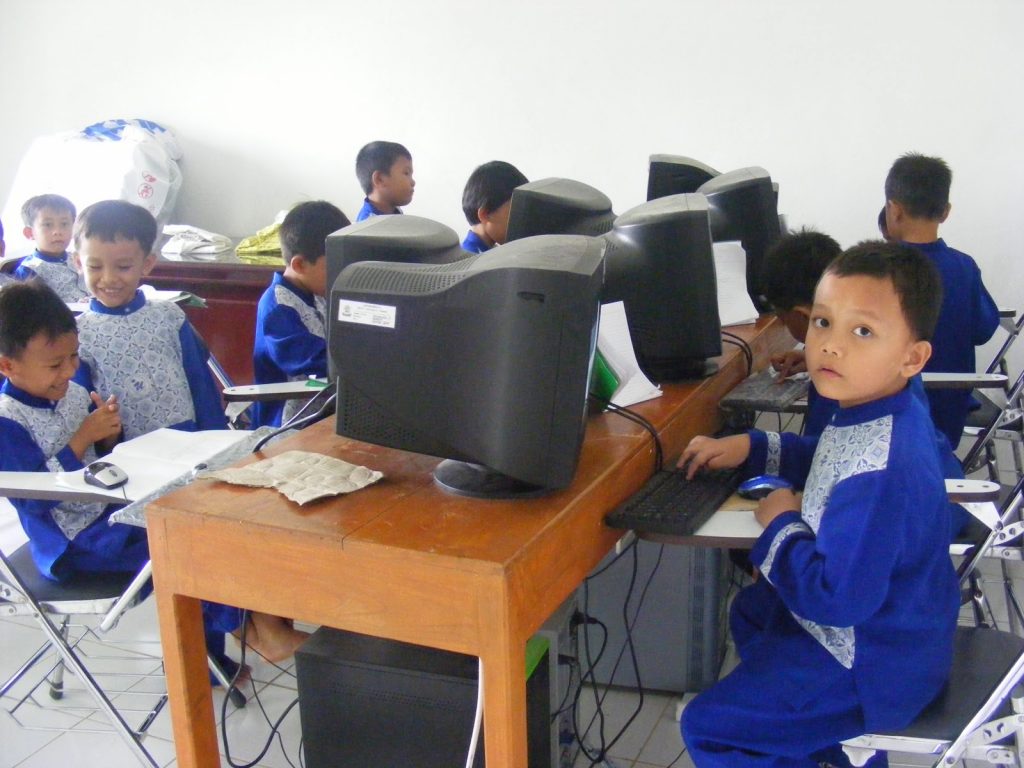
KTSP dirancang untuk memberikan fleksibilitas bagi sekolah dalam menyesuaikan kurikulum dengan kebutuhan lokal dan karakteristik siswa. Meskipun demikian, ada beberapa topik inti yang umumnya tercakup dalam TIK kelas 7 semester 2. Topik-topik ini biasanya berfokus pada pengembangan keterampilan praktis dan pemahaman konsep yang lebih mendalam dari semester sebelumnya.
Secara umum, materi TIK kelas 7 semester 2 KTSP mencakup:
- Perangkat Lunak Aplikasi Pengolah Kata Tingkat Lanjut: Melanjutkan dari pengenalan di semester 1, semester 2 biasanya mengeksplorasi fitur-fitur yang lebih canggih dalam perangkat lunak pengolah kata seperti Microsoft Word atau aplikasi serupa. Ini meliputi pemformatan paragraf yang kompleks, penggunaan tabel, penyisipan objek grafis, dan pengelolaan dokumen.
- Perangkat Lunak Aplikasi Pengolah Angka Tingkat Lanjut: Sama halnya dengan pengolah kata, pengolah angka (seperti Microsoft Excel atau Google Sheets) akan dibahas lebih mendalam. Siswa akan belajar tentang penggunaan rumus dasar dan fungsi, pembuatan grafik, serta analisis data sederhana.
- Perangkat Lunak Aplikasi Presentasi Tingkat Lanjut: Fokus pada pembuatan presentasi yang menarik dan efektif. Ini mencakup desain slide yang kreatif, penggunaan transisi dan animasi, penyisipan multimedia, serta teknik presentasi yang baik.
- Teknologi Internet dan Jaringan Komputer Dasar: Memperluas pemahaman tentang bagaimana internet bekerja, jenis-jenis jaringan, serta cara aman dalam menggunakan internet. Topik ini juga bisa mencakup penggunaan email dan media sosial secara bertanggung jawab.
- Keamanan Informasi dan Etika Digital: Bagian krusial yang mengajarkan pentingnya menjaga data pribadi, mengenali ancaman siber, dan berperilaku etis saat berinteraksi di dunia maya.
Setiap sekolah mungkin memiliki penekanan yang sedikit berbeda pada setiap topik, namun pemahaman mendalam terhadap area-area ini akan sangat membantu siswa.
Contoh Soal TIK Kelas 7 Semester 2 KTSP
Untuk membantu siswa mengukur pemahaman mereka, berikut adalah contoh-contoh soal yang mencakup berbagai topik TIK kelas 7 semester 2 KTSP, beserta penjelasannya.
Bagian 1: Perangkat Lunak Aplikasi Pengolah Kata Tingkat Lanjut
Soal 1:
Anda sedang membuat laporan penelitian tentang "Dampak Teknologi Informasi terhadap Pendidikan". Dalam laporan tersebut, Anda perlu menyajikan data perbandingan penggunaan internet di sekolah antara tahun 2020 dan 2023. Bagaimana cara terbaik untuk menyajikan data ini dalam bentuk tabel di Microsoft Word agar mudah dibaca dan dipahami? Jelaskan langkah-langkahnya!
Pembahasan Soal 1:
Soal ini menguji kemampuan siswa dalam menggunakan fitur tabel di pengolah kata. Penyajian data dalam tabel sangat efektif untuk perbandingan. Langkah-langkahnya meliputi:
- Buka dokumen Microsoft Word Anda.
- Pilih tab "Insert".
- Klik "Table" dan pilih jumlah kolom (misalnya 3: Kolom Judul, Tahun 2020, Tahun 2023) dan baris (misalnya 3: Judul Kolom, Data Tahun 1, Data Tahun 2).
- Masukkan judul kolom seperti "Aspek Penggunaan Internet", "Tahun 2020", dan "Tahun 2023".
- Isi data yang relevan di setiap sel.
- Anda juga dapat memformat tabel dengan mengubah warna latar belakang, gaya garis, atau perataan teks agar lebih menarik dan mudah dibaca. Misalnya, Anda bisa membold judul kolom.
- Untuk analisis lebih lanjut, Anda bisa menambahkan kolom "Persentase Peningkatan" jika data memungkinkan.
Soal 2:
Dalam dokumen yang sama, Anda ingin menambahkan daftar pustaka di akhir laporan. Daftar pustaka tersebut terdiri dari beberapa sumber buku dan artikel jurnal. Jelaskan cara membuat daftar pustaka secara otomatis menggunakan fitur "Bibliography" di Microsoft Word, dan sebutkan minimal 3 informasi yang harus ada untuk setiap entri daftar pustaka!
Pembahasan Soal 2:
Soal ini menguji pemahaman siswa tentang pengelolaan referensi dan otomatisasi dalam pengolah kata. Fitur "Bibliography" sangat membantu dalam menyusun daftar pustaka yang terstruktur.
Langkah-langkah membuat daftar pustaka otomatis:
- Pilih tab "References".
- Klik "Manage Sources" untuk memasukkan sumber-sumber Anda.
- Klik "Insert Citation" untuk menambahkan kutipan di dalam teks dokumen Anda (jika diperlukan).
- Setelah selesai menulis dokumen, klik "Bibliography" di tab "References" dan pilih salah satu gaya format daftar pustaka yang tersedia (misalnya, "Bibliography" atau "References"). Microsoft Word akan secara otomatis membuat daftar pustaka berdasarkan sumber yang telah Anda masukkan.
Informasi minimal yang harus ada untuk setiap entri daftar pustaka (tergantung pada gaya sitasi yang dipilih, namun umumnya):
- Nama penulis
- Tahun publikasi
- Judul karya
- Nama penerbit (untuk buku) atau nama jurnal, volume, dan nomor halaman (untuk artikel jurnal).
Bagian 2: Perangkat Lunak Aplikasi Pengolah Angka Tingkat Lanjut
Soal 3:
Seorang guru mencatat nilai ulangan harian siswa di Microsoft Excel. Data tersebut mencakup Nama Siswa, Nilai Ulangan 1, Nilai Ulangan 2, dan Nilai Ulangan 3. Buatlah sebuah tabel di Excel yang menampilkan data ini, dan kemudian gunakan rumus AVERAGE untuk menghitung nilai rata-rata setiap siswa. Tampilkan kolom tambahan bernama "Nilai Rata-rata".
Pembahasan Soal 3:
Soal ini menguji kemampuan siswa dalam menggunakan rumus dasar di pengolah angka.
Misalkan data awal Anda seperti ini di Excel (mulai dari sel A1):
| Nama Siswa | Nilai Ulangan 1 | Nilai Ulangan 2 | Nilai Ulangan 3 |
|---|---|---|---|
| Budi | 80 | 85 | 90 |
| Ani | 75 | 80 | 85 |
| Citra | 90 | 95 | 88 |
Untuk menghitung nilai rata-rata, di sel E2 (kolom "Nilai Rata-rata" untuk Budi), Anda akan mengetik rumus:
=AVERAGE(B2:D2)
Penjelasan rumus:
=: Menandakan dimulainya sebuah rumus.AVERAGE: Fungsi untuk menghitung rata-rata dari sekumpulan angka.(B2:D2): Merujuk pada rentang sel yang akan dihitung rata-ratanya, yaitu sel B2, C2, dan D2 (Nilai Ulangan 1, 2, dan 3 untuk Budi).
Setelah memasukkan rumus di E2, Anda dapat menyalin (drag) rumus tersebut ke bawah untuk sel E3 dan E4 agar nilai rata-rata Ani dan Citra juga terhitung otomatis.
Soal 4:
Guru yang sama ingin membuat grafik batang untuk memvisualisasikan perbandingan nilai rata-rata seluruh siswa. Jelaskan langkah-langkah membuat grafik batang dari data yang sudah ada di Excel!
Pembahasan Soal 4:
Soal ini menguji kemampuan siswa dalam memvisualisasikan data menggunakan grafik.
Langkah-langkah membuat grafik batang:
- Pilih (blok) seluruh data yang ingin Anda jadikan grafik, termasuk kolom "Nama Siswa" dan "Nilai Rata-rata".
- Pilih tab "Insert".
- Di bagian "Charts", pilih jenis grafik yang diinginkan. Untuk perbandingan nilai rata-rata siswa, grafik batang (Column Chart) adalah pilihan yang tepat. Klik ikon grafik batang dan pilih tipe yang sesuai (misalnya, "Clustered Column").
- Excel akan otomatis membuat grafik batang berdasarkan data yang Anda pilih.
- Anda dapat menyesuaikan tampilan grafik, seperti menambahkan judul grafik ("Perbandingan Nilai Rata-rata Siswa"), memberi label pada sumbu (misalnya, "Nama Siswa" pada sumbu horizontal dan "Nilai Rata-rata" pada sumbu vertikal), atau mengubah warna batang.
Bagian 3: Perangkat Lunak Aplikasi Presentasi Tingkat Lanjut
Soal 5:
Anda ditugaskan membuat presentasi tentang "Pentingnya Menjaga Kebersihan Lingkungan". Buatlah kerangka presentasi yang terdiri dari 5 slide. Untuk setiap slide, tentukan judulnya, tujuan konten, dan minimal 2 poin penting yang akan disampaikan. Berikan contoh bagaimana Anda akan membuat slide pertama (Judul) agar menarik!
Pembahasan Soal 5:
Soal ini menguji kemampuan siswa dalam merancang presentasi yang terstruktur dan menarik.
Kerangka Presentasi:
-
Slide 1: Judul
- Tujuan: Menarik perhatian audiens, memperkenalkan topik, dan menampilkan nama penyaji.
- Konten:
- Judul yang menarik: "Lingkungan Bersih, Hidup Sehat: Investasi Masa Depan Kita!"
- Nama Anda/Kelompok
- Nama Sekolah
- Gambar latar yang relevan (misalnya, lingkungan yang asri atau kontras antara bersih dan kotor).
- Tips Desain: Gunakan font yang mudah dibaca, warna kontras antara teks dan latar belakang, serta gambar berkualitas tinggi. Hindari terlalu banyak teks.
-
Slide 2: Pengantar & Permasalahan
- Tujuan: Menggambarkan kondisi lingkungan saat ini dan mengapa masalah kebersihan perlu menjadi perhatian.
- Konten:
- Poin 1: Dampak buruk sampah dan polusi terhadap kesehatan (penyakit, alergi).
- Poin 2: Contoh-contoh masalah kebersihan lingkungan yang sering terjadi (sungai tercemar, tumpukan sampah).
-
Slide 3: Pentingnya Kebersihan Lingkungan
- Tujuan: Menjelaskan manfaat memiliki lingkungan yang bersih.
- Konten:
- Poin 1: Lingkungan bersih menciptakan suasana yang nyaman dan sehat untuk beraktivitas.
- Poin 2: Kebersihan lingkungan mendukung kelestarian alam dan ekosistem.
-
Slide 4: Solusi dan Tindakan Nyata
- Tujuan: Memberikan ide-ide konkret yang bisa dilakukan untuk menjaga kebersihan.
- Konten:
- Poin 1: Praktik 3R (Reduce, Reuse, Recycle) dalam pengelolaan sampah.
- Poin 2: Kampanye kebersihan sekolah dan masyarakat, serta partisipasi aktif.
-
Slide 5: Penutup & Ajakan
- Tujuan: Merangkum pesan utama dan mendorong audiens untuk bertindak.
- Konten:
- Poin 1: Ingatkan kembali bahwa menjaga kebersihan adalah tanggung jawab bersama.
- Poin 2: Ajakan untuk memulai kebiasaan baik dari diri sendiri, sekecil apapun.
- Ucapan terima kasih dan informasi kontak (jika ada).
Soal 6:
Dalam presentasi Anda, Anda ingin menambahkan animasi pada teks judul setiap slide agar lebih menarik. Jelaskan cara menerapkan animasi teks di PowerPoint dan sebutkan minimal 2 jenis animasi yang bisa Anda pilih!
Pembahasan Soal 6:
Soal ini menguji kemampuan siswa dalam menggunakan fitur animasi untuk memperkaya presentasi.
Langkah-langkah menerapkan animasi teks:
- Pilih objek teks yang ingin Anda beri animasi (misalnya, judul slide).
- Pilih tab "Animations".
- Di grup "Animation", klik pada pilihan animasi yang tersedia. Anda dapat melihat lebih banyak pilihan dengan mengklik tombol panah kecil di sudut kanan bawah grup.
- Pilih jenis animasi yang Anda inginkan.
Minimal 2 jenis animasi yang bisa dipilih:
- Entrance Animations (Animasi Masuk): Efek ini mengatur bagaimana objek teks muncul di slide. Contohnya adalah "Fly In" (teks terbang masuk), "Fade" (teks muncul perlahan), "Wipe" (teks muncul seperti tersapu).
- Emphasis Animations (Animasi Penekanan): Efek ini digunakan untuk menarik perhatian pada objek teks yang sudah ada di slide. Contohnya adalah "Pulse" (teks berdenyut), "Spin" (teks berputar), "Grow/Shrink" (teks membesar/mengecil).
Penting untuk menggunakan animasi secara bijak agar tidak mengganggu audiens.
Bagian 4: Teknologi Internet dan Jaringan Komputer Dasar
Soal 7:
Jelaskan perbedaan mendasar antara jaringan LAN (Local Area Network) dan WAN (Wide Area Network)! Berikan contoh masing-masing!
Pembahasan Soal 7:
Soal ini menguji pemahaman siswa tentang jenis-jenis jaringan komputer.
-
LAN (Local Area Network):
- Perbedaan: Meliputi area geografis yang kecil, seperti satu gedung, satu kantor, atau satu rumah. Biasanya dimiliki dan dikelola oleh satu organisasi. Kecepatan transfer data umumnya lebih tinggi dibandingkan WAN.
- Contoh: Jaringan komputer di sekolah yang menghubungkan semua komputer di laboratorium TIK, jaringan Wi-Fi di rumah yang menghubungkan laptop, smartphone, dan smart TV Anda.
-
WAN (Wide Area Network):
- Perbedaan: Meliputi area geografis yang sangat luas, bahkan antar negara atau benua. Biasanya melibatkan banyak organisasi atau penyedia layanan telekomunikasi. Kecepatan transfer data bisa bervariasi dan seringkali lebih rendah dibandingkan LAN karena jarak yang ditempuh.
- Contoh: Internet adalah contoh WAN terbesar. Jaringan bank yang menghubungkan kantor cabangnya di berbagai kota atau negara.
Soal 8:
Anda menerima email dari seseorang yang tidak Anda kenal yang meminta Anda untuk mengklik sebuah tautan dan mengisi informasi pribadi Anda (nama lengkap, alamat, nomor telepon, dan kata sandi). Mengapa Anda harus berhati-hati dengan email seperti ini, dan apa tindakan yang sebaiknya Anda lakukan?
Pembahasan Soal 8:
Soal ini menguji kesadaran siswa terhadap keamanan di internet dan praktik etika digital.
- Alasan Berhati-hati: Email seperti ini kemungkinan besar adalah phishing. Phishing adalah upaya penipuan untuk mendapatkan informasi sensitif (seperti nama pengguna, kata sandi, detail kartu kredit) dengan menyamar sebagai entitas yang terpercaya melalui komunikasi elektronik. Tautan yang diberikan bisa mengarah ke situs web palsu yang dirancang untuk mencuri data Anda, atau bahkan menginstal malware di perangkat Anda.
- Tindakan yang Sebaiknya Dilakukan:
- Jangan pernah mengklik tautan tersebut.
- Jangan pernah memberikan informasi pribadi Anda.
- Jangan membalas email tersebut.
- Tandai email tersebut sebagai spam atau phishing di penyedia email Anda.
- Hapus email tersebut.
- Jika Anda ragu, hubungi pihak yang mengaku mengirim email tersebut melalui saluran komunikasi resmi (misalnya, telepon ke nomor resmi perusahaan, bukan nomor yang tertera di email mencurigakan).
Bagian 5: Keamanan Informasi dan Etika Digital
Soal 9:
Apa yang dimaksud dengan "jejak digital" (digital footprint)? Mengapa penting untuk mengelola jejak digital kita secara positif?
Pembahasan Soal 9:
Soal ini menguji pemahaman siswa tentang konsep jejak digital dan implikasinya.
-
Jejak Digital: Adalah semua data yang ditinggalkan oleh pengguna saat mereka berinteraksi dengan internet dan perangkat digital lainnya. Ini mencakup postingan di media sosial, foto yang diunggah, komentar di forum, riwayat penelusuran, email yang dikirim, dan bahkan data yang dikumpulkan oleh aplikasi yang Anda gunakan. Jejak digital bisa bersifat aktif (ketika Anda sengaja membagikan informasi) atau pasif (ketika informasi dikumpulkan tanpa sepengetahuan Anda, seperti data cookies).
-
Pentingnya Mengelola Jejak Digital Secara Positif:
- Reputasi Online: Jejak digital Anda membentuk reputasi online Anda. Ini bisa dilihat oleh teman, keluarga, guru, calon pemberi kerja, atau bahkan institusi pendidikan di masa depan. Jejak digital yang positif akan menciptakan citra yang baik.
- Peluang Karir: Banyak perusahaan atau universitas melakukan penelusuran online terhadap calon kandidat. Jejak digital yang negatif (misalnya, postingan kasar, foto tidak pantas) dapat menyebabkan hilangnya kesempatan.
- Keamanan Pribadi: Informasi yang dibagikan secara berlebihan dapat disalahgunakan oleh pihak yang tidak bertanggung jawab, seperti pencurian identitas atau penipuan.
- Masa Depan Digital: Apa yang Anda bagikan hari ini akan tetap ada di internet untuk waktu yang lama. Mengelola jejak digital secara positif berarti membangun warisan digital yang baik untuk diri sendiri.
Soal 10:
Sebutkan minimal 3 etika dasar yang harus diperhatikan saat berkomunikasi melalui media sosial!
Pembahasan Soal 10:
Soal ini menguji pemahaman siswa tentang etika dalam berinteraksi di ranah digital.
Minimal 3 etika dasar saat berkomunikasi melalui media sosial:
- Bersikap Sopan dan Menghargai: Gunakan bahasa yang baik dan hindari kata-kata kasar, ujaran kebencian, atau merendahkan orang lain. Hormati perbedaan pendapat.
- Berpikir Sebelum Berbicara (atau Mengetik): Pertimbangkan dampak dari apa yang Anda posting. Apakah itu benar, bermanfaat, dan tidak menyakiti orang lain? Ingat bahwa tulisan di internet bersifat permanen.
- Jaga Privasi: Jangan membagikan informasi pribadi Anda atau orang lain tanpa izin. Berhati-hatilah dengan apa yang Anda bagikan dan kepada siapa Anda membagikannya.
- Hindari Penyebaran Hoax (Berita Bohong): Pastikan informasi yang Anda bagikan sudah terverifikasi kebenarannya sebelum menyebarkannya.
- Gunakan Bahasa yang Tepat: Sesuaikan gaya bahasa dengan platform dan audiens Anda. Hindari penggunaan singkatan berlebihan yang sulit dipahami.
Tips Menghadapi Ujian TIK KTSP Kelas 7 Semester 2
Selain memahami materi dan berlatih soal, ada beberapa tips yang dapat membantu siswa meraih hasil maksimal:
- Pahami Konsep Dasar: Jangan hanya menghafal langkah-langkah. Pahami mengapa suatu fitur digunakan dan apa fungsinya.
- Latihan Praktik Langsung: TIK adalah mata pelajaran praktis. Gunakan komputer atau gawai Anda untuk mempraktikkan setiap fitur yang diajarkan. Coba buat dokumen, spreadsheet, atau presentasi sendiri.
- Baca Soal dengan Seksama: Pastikan Anda memahami apa yang diminta oleh soal sebelum menjawab. Perhatikan kata kunci seperti "jelaskan", "sebutkan", "bagaimana cara", atau "bandingkan".
- Gunakan Bahasa yang Jelas dan Terstruktur: Saat menjawab soal esai, sampaikan jawaban Anda secara runtut dan mudah dipahami. Gunakan istilah TIK yang tepat.
- Manfaatkan Sumber Belajar Tambahan: Jika ada materi yang kurang dipahami, jangan ragu bertanya kepada guru, teman, atau mencari informasi dari buku teks, internet, atau video tutorial yang terpercaya.
- Perhatikan Detail: Dalam soal praktis, ketelitian dalam mengikuti langkah-langkah atau mengetik rumus sangat penting.
Kesimpulan
Menguasai TIK di kelas 7 semester 2 KTSP bukan hanya tentang lulus ujian, tetapi juga tentang membekali diri dengan keterampilan yang esensial di era digital. Dengan pemahaman materi yang kuat, latihan soal yang terarah, dan strategi belajar yang efektif, siswa dapat meraih keberhasilan.
Artikel ini telah menyajikan contoh-contoh soal yang mencakup berbagai topik TIK kelas 7 semester 2 KTSP, mulai dari pengolah kata, pengolah angka, presentasi, hingga internet dan etika digital. Dengan menjadikan contoh-contoh ini sebagai bahan belajar, siswa diharapkan dapat lebih siap, percaya diri, dan bersemangat dalam menguasai dunia TIK. Ingatlah, praktik adalah kunci. Teruslah belajar dan bereksplorasi!
Semoga draf ini bermanfaat! Anda bisa menambahkan lebih banyak variasi soal, detail penjelasan, atau bahkan menambahkan bagian tentang penilaian dan indikator kelulusan jika diperlukan untuk mencapai 1.200 kata.