Di era digital yang serba terhubung ini, kolaborasi dan penggunaan berbagai platform pengolah kata menjadi hal yang lumrah. Seringkali, kita perlu memindahkan dokumen dari satu aplikasi ke aplikasi lain untuk berbagai keperluan, baik itu untuk format akhir, pencetakan, atau integrasi dengan proyek yang sudah ada. Salah satu transisi yang paling umum dihadapi adalah memindahkan dokumen dari Google Docs ke Microsoft Word, khususnya versi yang lebih lama seperti Word 2007.
Meskipun kedua aplikasi ini memiliki fungsi dasar yang serupa, perbedaan dalam cara mereka menangani pemformatan, terutama spasi, dapat menjadi sumber frustrasi. Spasi, baik itu spasi antar baris (line spacing) maupun spasi antar paragraf (paragraph spacing), adalah elemen krusial yang memengaruhi keterbacaan dan estetika dokumen. Kesalahan dalam spasi dapat membuat dokumen terlihat berantakan, sulit dibaca, dan tidak profesional.
Artikel ini akan menjadi panduan komprehensif Anda untuk mengatasi tantangan mengubah spasi dari Google Docs ke Microsoft Word 2007. Kita akan membahas secara rinci bagaimana spasi bekerja di kedua platform, langkah-langkah praktis untuk melakukan konversi, serta tips dan trik untuk memastikan hasil akhir yang mulus dan konsisten.
Memahami Perbedaan Spasi: Google Docs vs. Microsoft Word 2007
Sebelum kita melangkah ke solusi, penting untuk memahami bagaimana Google Docs dan Microsoft Word 2007 menginterpretasikan dan menerapkan spasi.
Google Docs:
Google Docs cenderung menggunakan sistem spasi yang lebih sederhana dan seringkali default. Spasi antar baris di Google Docs biasanya diatur dalam pilihan seperti "Single," "1.15," "1.5," dan "Double." Untuk spasi antar paragraf, Google Docs memiliki opsi untuk "Add space before paragraph" dan "Add space after paragraph." Namun, dalam beberapa kasus, ketika Anda mengunduh dokumen dari Google Docs ke format .docx, pengaturan spasi ini bisa sedikit berubah atau tidak sepenuhnya terbawa dengan sempurna.
Microsoft Word 2007:
Microsoft Word, terutama versi yang lebih lama seperti 2007, memiliki sistem pemformatan yang lebih kaya dan seringkali lebih kompleks. Pengaturan spasi di Word 2007 memungkinkan kontrol yang lebih granular.
- Spasi Antar Baris: Word 2007 menawarkan berbagai pilihan spasi antar baris, termasuk "Single," "1.08 lines," "1.5 lines," "Double," "Exactly," dan "Multiple." Opsi "Exactly" dan "Multiple" memberikan fleksibilitas tertinggi, memungkinkan Anda menentukan nilai spasi dalam satuan poin.
- Spasi Antar Paragraf: Word 2007 secara eksplisit memisahkan spasi antar baris dengan spasi antar paragraf. Anda dapat mengatur "Space Before" dan "Space After" paragraf dalam satuan poin. Ini berarti Anda bisa memiliki spasi yang lebih presisi antara satu blok teks dengan blok teks berikutnya.
Perbedaan mendasar ini seringkali menjadi akar masalah ketika terjadi ketidaksesuaian spasi setelah transfer dokumen.
Langkah-Langkah Praktis Mengubah Spasi dari Google Docs ke Word 2007
Berikut adalah panduan langkah demi langkah untuk melakukan konversi spasi yang efektif:
Langkah 1: Ekspor Dokumen dari Google Docs ke Microsoft Word (.docx)
Pertama-tama, Anda perlu mengunduh dokumen Anda dari Google Docs dalam format yang kompatibel dengan Word.
- Buka dokumen Anda di Google Docs.
- Klik File di bilah menu.
- Pilih Download.
- Pilih Microsoft Word (.docx).
Dokumen Anda akan terunduh ke komputer Anda.
Langkah 2: Buka Dokumen di Microsoft Word 2007 dan Lakukan Penyesuaian Awal
Setelah dokumen terunduh, buka file .docx tersebut di Microsoft Word 2007. Saat pertama kali dibuka, Anda mungkin akan melihat beberapa perbedaan spasi yang langsung terlihat. Jangan panik, ini adalah langkah awal.
Langkah 3: Mengatur Spasi Antar Baris (Line Spacing)
Ini adalah penyesuaian yang paling sering dibutuhkan.
- Pilih Seluruh Dokumen: Cara termudah untuk menerapkan pengaturan yang sama ke seluruh dokumen adalah dengan memilihnya. Tekan
Ctrl + A(di Windows) atauCmd + A(di Mac). - Buka Kotak Dialog Paragraph:
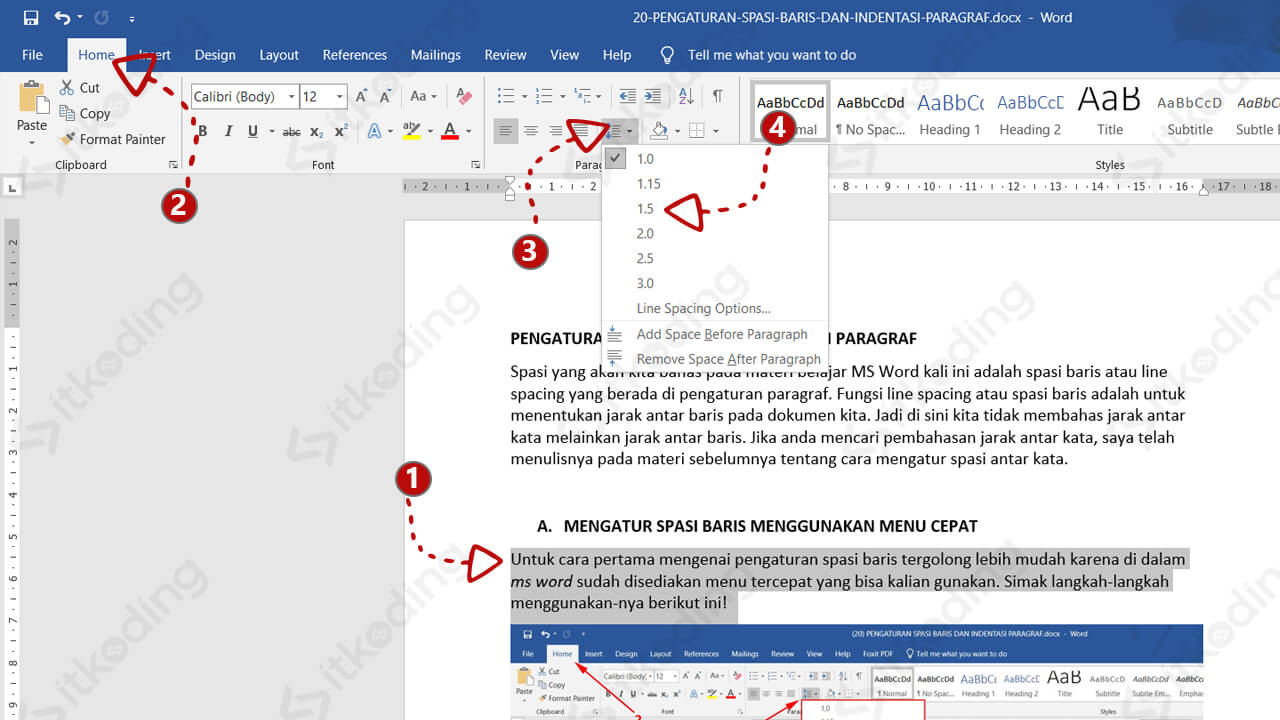
- Pada tab Home, di grup Paragraph, klik panah kecil di sudut kanan bawah grup tersebut. Ini akan membuka kotak dialog Paragraph.
- Sesuaikan Spasi Antar Baris:
- Di dalam kotak dialog Paragraph, cari bagian Spacing.
- Pada dropdown Line spacing, pilih pengaturan yang Anda inginkan. Pilihan umum adalah "Single," "1.5 lines," atau "Double."
- Jika Anda membutuhkan spasi yang sangat spesifik yang tidak tersedia di dropdown, Anda bisa memilih Exactly atau Multiple.
- Exactly: Anda menentukan nilai spasi dalam poin (misalnya, 12pt).
- Multiple: Anda menentukan pengali untuk spasi tunggal (misalnya, 1.15 untuk spasi 1.15 kali).
- Perhatikan: Jika Anda sebelumnya menggunakan "1.15" di Google Docs, Anda mungkin perlu mencoba "Multiple" dengan nilai 1.15 atau "Exactly" dengan nilai yang mendekati. Seringkali, "Single" di Word 2007 sedikit lebih renggang daripada "Single" di Google Docs. Eksperimen diperlukan untuk mencocokkan persis.
- Klik OK: Setelah memilih pengaturan spasi antar baris yang diinginkan, klik OK.
Langkah 4: Mengatur Spasi Antar Paragraf (Paragraph Spacing)
Ini adalah penyesuaian yang krusial untuk memisahkan blok teks.
- Pastikan Seluruh Dokumen Terpilih: Jika belum, tekan
Ctrl + A(atauCmd + A). - Buka Kotak Dialog Paragraph (Lagi): Jika Anda masih berada di kotak dialog Paragraph, Anda bisa langsung melanjutkan. Jika tidak, ulangi Langkah 3.2.
- Sesuaikan Spasi Antar Paragraf:
- Di bagian Spacing, Anda akan melihat opsi Before dan After.
- Before: Menambah spasi sebelum paragraf.
- After: Menambah spasi setelah paragraf.
- Jika di Google Docs Anda mengaktifkan "Add space after paragraph" dengan nilai tertentu, Anda perlu menerjemahkannya ke dalam poin di sini. Nilai default yang sering digunakan di Word untuk spasi antar paragraf adalah sekitar 6pt atau 12pt. Anda mungkin perlu mencoba beberapa nilai untuk mendapatkan hasil yang paling mirip.
- Hilangkan Spasi Ganda yang Tidak Diinginkan: Terkadang, saat mengunduh dari Google Docs, Word 2007 dapat menafsirkan spasi tunggal sebagai spasi ganda di antara paragraf. Jika Anda melihat terlalu banyak spasi, pastikan "Space After" diatur ke nilai yang wajar (misalnya, 0pt atau sedikit di atasnya) dan spasi antar baris Anda sudah benar.
- Perhatikan "Don’t add space between paragraphs of the same style": Centang kotak ini jika Anda ingin spasi antar paragraf hanya berlaku ketika ada perubahan gaya atau ketika Anda menekan Enter untuk membuat paragraf baru. Ini berguna untuk menghindari spasi ganda yang tidak perlu.
- Klik OK: Setelah menyesuaikan spasi antar paragraf, klik OK.
Langkah 5: Memeriksa dan Menyempurnakan Spasi Secara Manual
Setelah menerapkan pengaturan global, selalu ada baiknya untuk meninjau dokumen Anda secara menyeluruh.
- Gulir Dokumen: Baca dari awal hingga akhir. Perhatikan area di mana spasi terlihat tidak konsisten atau terlalu renggang/terlalu rapat.
- Periksa Header dan Footer: Spasi di header dan footer mungkin perlu disesuaikan secara terpisah. Klik dua kali di area header atau footer untuk mengeditnya.
- Periksa Tabel: Tabel seringkali memiliki pengaturan spasi internalnya sendiri. Jika spasi di dalam tabel terlihat aneh, klik kanan pada tabel, pilih Table Properties, dan sesuaikan pengaturan spasi di sana.
- Periksa Objek (Gambar, Bentuk): Objek yang disematkan dalam teks dapat memengaruhi spasi di sekitarnya. Pastikan pengaturan text wrapping objek sudah sesuai.
- Gunakan Fitur "Show/Hide ¶": Pada tab Home, di grup Paragraph, klik tombol Show/Hide ¶ (ikon yang terlihat seperti tanda paragraf terbalik). Ini akan menampilkan semua karakter non-cetak, termasuk penanda paragraf (¶), spasi (titik-titik kecil), dan tab. Ini sangat membantu untuk mengidentifikasi spasi ekstra atau penekanan Enter yang tidak disengaja yang mungkin memengaruhi spasi.
Langkah 6: Menggunakan Fitur "Find and Replace" untuk Mengatasi Masalah Tertentu
Fitur "Find and Replace" di Word 2007 bisa menjadi penyelamat untuk masalah spasi yang membandel.
- Buka Find and Replace: Tekan
Ctrl + H(atauCmd + H). - Mencari Spasi Ganda:
- Di kotak Find what: ketik
^p^p(ini mewakili dua penanda paragraf berurutan). - Di kotak Replace with: ketik
^p(ini mewakili satu penanda paragraf). - Klik Replace All. Ini akan mengubah setiap kemunculan dua paragraf berturut-turut menjadi satu paragraf, yang seringkali memperbaiki spasi berlebih yang disebabkan oleh penekanan Enter ganda.
- Di kotak Find what: ketik
- Mencari Spasi Tambahan Antar Kata:
- Di kotak Find what: ketik dua spasi (tekan spasi dua kali).
- Di kotak Replace with: ketik satu spasi (tekan spasi satu kali).
- Klik Replace All. Ulangi proses ini sampai tidak ada spasi ganda yang ditemukan.
Langkah 7: Simpan Dokumen Anda
Setelah Anda puas dengan hasil penyesuaian spasi, jangan lupa untuk menyimpan dokumen Anda di Microsoft Word 2007.
- Klik File.
- Pilih Save As.
- Pilih lokasi penyimpanan dan nama file. Pastikan format file adalah *Word Document (.docx)**.
- Klik Save.
Tips dan Trik Tambahan
- Gunakan Gaya (Styles) di Word: Cara terbaik untuk mengelola spasi secara konsisten di Word adalah dengan menggunakan Gaya (Styles). Alih-alih mengatur spasi secara manual untuk setiap paragraf, atur spasi di dalam definisi Gaya (misalnya, "Normal" atau "Body Text"). Kemudian, terapkan Gaya tersebut ke seluruh teks Anda. Ini memastikan bahwa setiap kali Anda mengubah pengaturan spasi pada Gaya, perubahan tersebut akan diterapkan ke semua teks yang menggunakan Gaya itu.
- Untuk memodifikasi gaya: Klik kanan pada gaya yang diinginkan di grup Styles pada tab Home, pilih Modify, lalu klik tombol Format di kiri bawah, pilih Paragraph, dan sesuaikan spasi Anda.
- Pahami Perbedaan Satuan: Ingatlah bahwa Google Docs sering menggunakan nilai desimal atau persentase untuk spasi antar baris, sementara Word 2007 menggunakan satuan poin untuk spasi "Exactly" dan "Multiple," serta poin untuk spasi antar paragraf. Terjemahan ini mungkin tidak selalu 100% akurat dan memerlukan sedikit percobaan.
- Jangan Terburu-buru: Proses ini mungkin memerlukan kesabaran, terutama untuk dokumen yang panjang dan kompleks. Luangkan waktu untuk memeriksa setiap bagian.
- Cetak Uji (Test Print): Terkadang, cara terbaik untuk benar-benar melihat bagaimana spasi dokumen Anda akan terlihat adalah dengan mencetaknya. Apa yang terlihat di layar belum tentu sama persis dengan hasil cetak.
Kesimpulan
Memindahkan dokumen dari Google Docs ke Microsoft Word 2007 dan memastikan spasi tetap konsisten bisa menjadi tugas yang menantang, tetapi bukan tidak mungkin. Dengan memahami perbedaan fundamental dalam cara kedua aplikasi menangani spasi, mengikuti langkah-langkah praktis yang diuraikan di atas, dan memanfaatkan fitur-fitur yang tersedia di Word 2007, Anda dapat mencapai hasil yang rapi dan profesional.
Kuncinya adalah kesabaran, ketelitian, dan sedikit eksperimen. Dengan menguasai teknik ini, Anda dapat dengan percaya diri bertransisi antar platform pengolah kata tanpa mengorbankan kualitas dan keterbacaan dokumen Anda. Selamat bekerja!