Dalam dunia penulisan, baik itu artikel blog, karya ilmiah, surat resmi, atau bahkan sekadar draf pribadi, kejelasan dan keterbacaan adalah raja. Salah satu elemen fundamental yang seringkali terabaikan namun memiliki dampak besar terhadap kedua aspek tersebut adalah spasi antar kata. Spasi yang terlalu rapat bisa membuat mata lelah dan teks terasa sesak, sementara spasi yang terlalu lebar dapat memecah alur baca dan memberikan kesan berantakan.
Untungnya, sebagian besar perangkat lunak pengolah kata modern memberikan kontrol penuh atas spasi antar kata. Namun, "kontrol penuh" seringkali membingungkan bagi banyak pengguna. Artikel ini akan membawa Anda menyelami seluk-beluk mengubah spasi antar kata, mulai dari pemahaman dasarnya hingga teknik lanjutan, sehingga Anda dapat menciptakan teks yang tidak hanya informatif tetapi juga menyenangkan untuk dibaca.
Mengapa Spasi Antar Kata Begitu Penting?
Sebelum kita masuk ke "cara", mari kita pahami "mengapa". Mengapa kita harus peduli dengan spasi antar kata?
-
Keterbacaan (Readability): Ini adalah alasan utama. Spasi yang tepat memungkinkan mata kita untuk memindai kata-kata dengan mudah, mengenali setiap kata sebagai unit yang terpisah, dan memproses informasi tanpa hambatan. Spasi yang tidak konsisten atau terlalu sempit akan memaksa mata bekerja lebih keras, menyebabkan kelelahan visual dan penurunan pemahaman.
-
Estetika dan Tampilan Visual: Teks yang memiliki spasi yang baik terlihat lebih profesional dan rapi. Spasi yang tepat berkontribusi pada keseimbangan visual dokumen, membuatnya lebih menarik untuk dilihat. Sebaliknya, spasi yang berantakan dapat membuat dokumen terlihat amatir.
-
Penekanan dan Alur: Dalam kasus-kasus tertentu, mengubah spasi antar kata secara halus dapat digunakan untuk menekankan frasa atau kalimat tertentu, atau untuk mengontrol alur baca. Namun, teknik ini perlu digunakan dengan hati-hati agar tidak merusak keterbacaan.
-
Pemenuhan Gaya Penulisan: Beberapa gaya penulisan atau panduan gaya (style guides) mungkin memiliki persyaratan spesifik mengenai spasi antar kata. Mematuhi panduan ini penting untuk konsistensi dan profesionalisme, terutama dalam publikasi formal.
Memahami Konsep Dasar Spasi Antar Kata
Secara umum, spasi antar kata mengacu pada jarak horizontal antara akhir satu kata dan awal kata berikutnya. Dalam pengolah kata, sistem biasanya menggunakan spasi "standar" yang dihitung berdasarkan ukuran font dan pengaturan lainnya. Namun, seringkali kita perlu menyesuaikannya.
Penting untuk membedakan spasi antar kata dengan:
- Spasi Antar Kalimat (Sentence Spacing): Ini adalah spasi setelah tanda baca akhir kalimat (titik, tanda tanya, tanda seru). Secara historis, dua spasi digunakan setelah titik, namun praktik modern umumnya merekomendasikan satu spasi.
- Spasi Antar Paragraf (Paragraph Spacing): Ini adalah ruang vertikal antara blok teks yang berbeda.
- Spasi Antar Baris (Line Spacing): Ini adalah ruang vertikal antara baris-baris teks dalam satu paragraf.
Artikel ini akan fokus pada spasi antar kata.
Cara Mengubah Spasi Antar Kata di Perangkat Lunak Populer
Mari kita bahas cara mengubah spasi antar kata di beberapa perangkat lunak pengolah kata yang paling umum digunakan:
1. Microsoft Word
Microsoft Word adalah salah satu alat yang paling kuat dan fleksibel dalam hal pengaturan spasi.
a. Mengubah Spasi Antar Kata untuk Seluruh Dokumen atau Bagian Tertentu:
Word tidak secara langsung menawarkan pengaturan "spasi antar kata" dalam satuan ukuran yang jelas seperti inci atau poin untuk seluruh dokumen secara otomatis. Namun, kita dapat memengaruhi spasi antar kata melalui beberapa cara:
-
Menggunakan Fitur "Adjust Spacing":
- Pilih teks yang ingin Anda ubah spasinya.
- Buka tab Home.
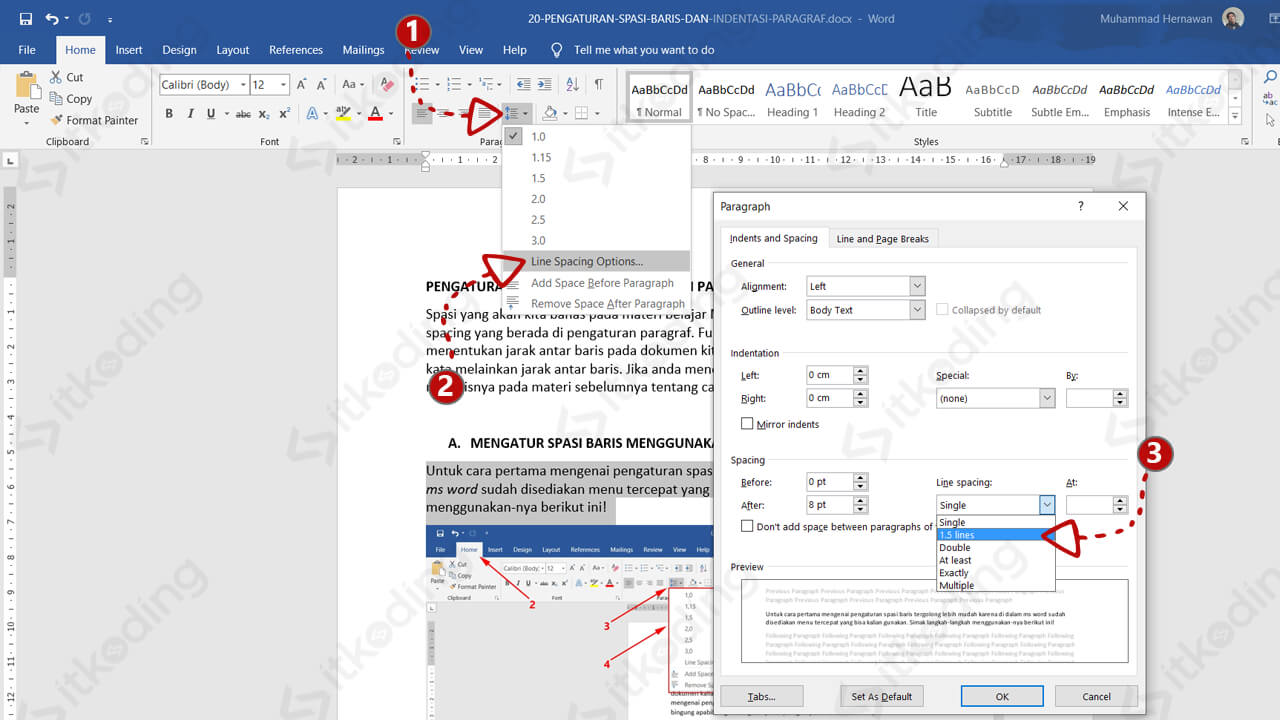
- Di grup Paragraph, klik panah kecil di sudut kanan bawah untuk membuka dialog Paragraph.
- Di bagian Spacing, Anda akan melihat opsi Before dan After (ini untuk spasi antar paragraf). Opsi untuk spasi antar kata tidak langsung terlihat di sini.
-
Menyesuaikan Spasi Karakter (Character Spacing) – Teknik Lanjutan:
Cara yang paling umum untuk memanipulasi spasi antar kata secara halus di Word adalah dengan menyesuaikan spasi karakter secara keseluruhan. Ini sebenarnya akan memengaruhi jarak antara semua karakter, termasuk spasi, tetapi dampaknya paling terasa pada pemisahan kata.- Pilih teks yang ingin Anda ubah.
- Buka dialog Font (dari tab Home, klik panah kecil di sudut kanan bawah grup Font).
- Pilih tab Advanced.
- Di bagian Spacing, Anda akan melihat opsi Spacing:
- Normal: Spasi standar.
- Expanded: Memperluas spasi antar karakter. Di sebelah kanan, Anda bisa menentukan seberapa banyak ekspansi dalam By.
- Condensed: Mengurangi spasi antar karakter. Di sebelah kanan, Anda bisa menentukan seberapa banyak kondensasi dalam By.
Contoh Penggunaan: Jika teks Anda terasa terlalu rapat, Anda bisa memilih Expanded dan mengatur By ke nilai kecil, misalnya 0.1 pt atau 0.2 pt. Jika teks terasa terlalu renggang, Anda bisa mencoba Condensed dengan nilai yang sama. Gunakan nilai kecil terlebih dahulu dan lihat hasilnya.
-
Menyesuaikan Kerning (Kerning) – Pengaturan Lebih Halus:
Kerning adalah penyesuaian ruang antara pasangan karakter tertentu untuk meningkatkan keterbacaan dan estetika. Word memiliki fitur kerning, tetapi ini lebih kepada penyesuaian antar karakter individual daripada spasi antar kata secara umum. Anda bisa mengaktifkannya di tab Advanced pada dialog Font dengan mencentang Kerning for fonts dan mengatur ukuran font minimumnya.
b. Mengubah Spasi Antar Kata Secara Manual (Tidak Direkomendasikan untuk Umum):
Anda dapat secara manual menambahkan spasi ekstra, tetapi ini sangat tidak efisien dan akan menyebabkan masalah pemformatan yang serius.
- Spasi Non-Breaking (Non-breaking Space): Tekan
Ctrl + Shift + Spacebar. Ini mencegah dua kata dipisahkan oleh akhir baris. Ini bukan untuk mengatur spasi antar kata secara umum, melainkan untuk menjaga kata tetap bersama. - Menambahkan Spasi Biasa: Menekan
Spacebarberulang kali akan membuat spasi yang lebih lebar. Hindari ini sebisa mungkin karena akan membuat teks Anda tidak konsisten dan sulit diformat ulang.
Tips untuk Word:
- Selalu gunakan fitur Expanded atau Condensed di tab Advanced pada dialog Font untuk penyesuaian spasi antar kata yang lebih halus dan konsisten.
- Lakukan penyesuaian secara bertahap dan periksa hasilnya di tampilan cetak (Print Preview) atau saat mencetak.
- Untuk dokumen yang sangat penting, pertimbangkan untuk menggunakan Style di Word untuk menerapkan pengaturan spasi secara konsisten.
2. Google Docs
Google Docs juga menawarkan kontrol yang cukup baik, meskipun mungkin sedikit berbeda dalam implementasinya.
a. Mengubah Spasi Antar Kata (melalui Spasi Karakter):
Google Docs tidak memiliki opsi "Expanded" atau "Condensed" seperti Word di dialog Font. Namun, Anda bisa mencapai efek serupa dengan cara lain:
-
Menggunakan Fitur "Adjust Spacing" (Lebih ke Antar Baris/Paragraf):
- Pilih teks yang ingin Anda ubah.
- Buka menu Format.
- Pilih Line & paragraph spacing.
- Di sini Anda bisa mengatur Line spacing (antar baris) dan Paragraph spacing (antar paragraf). Opsi ini tidak secara langsung mengubah spasi antar kata.
-
Menambahkan Spasi Manual (Tidak Direkomendasikan):
Sama seperti Word, menekanSpacebarberulang kali adalah cara yang buruk. -
Cara Alternatif (Melalui Add-ons atau Menggunakan Font Khusus):
Google Docs tidak memiliki fitur bawaan yang mudah untuk mengubah spasi antar kata secara keseluruhan sepertiExpanded/Condenseddi Word. Untuk penyesuaian yang lebih granular, Anda mungkin perlu:- Menggunakan Add-ons: Cari add-ons di Google Workspace Marketplace yang menawarkan kontrol pemformatan teks yang lebih canggih.
- Menggunakan Font Khusus: Beberapa font dirancang dengan spasi antar karakter yang lebih luas atau sempit. Mengganti font bisa menjadi cara halus untuk memengaruhi spasi.
Tips untuk Google Docs:
- Karena keterbatasan fitur bawaan untuk spasi antar kata, fokuslah pada spasi antar baris dan paragraf yang lebih baik untuk meningkatkan keterbacaan.
- Jika spasi antar kata menjadi masalah krusial, pertimbangkan untuk menyalin teks ke Word atau perangkat lunak lain yang menawarkan kontrol lebih baik, melakukan penyesuaian, lalu menyalinnya kembali.
3. Adobe InDesign (Untuk Desain Profesional)
Bagi para profesional desain grafis dan penerbitan, Adobe InDesign adalah standar industri. InDesign menawarkan kontrol spasi antar kata yang sangat mendalam.
a. Mengubah Spasi Antar Kata dengan Pengaturan "Justification":
Di InDesign, spasi antar kata dikontrol terutama melalui pengaturan Justification (perataan teks). Ketika Anda memilih perataan Justify atau Justify All, InDesign akan secara otomatis menyesuaikan spasi antar kata dan antar karakter agar baris memenuhi lebar kolom.
- Pilih blok teks yang ingin Anda atur.
- Buka panel Paragraph (Window > Type & Tables > Paragraph).
- Klik ikon Justification Settings (biasanya berbentuk tiga garis horizontal dengan titik-titik) di bagian bawah panel Paragraph.
-
Di jendela Justification, Anda akan melihat beberapa pengaturan penting:
- Word Spacing: Ini adalah rentang spasi yang diizinkan antara kata-kata. Anda akan melihat tiga nilai:
- Minimum: Spasi kata paling sempit yang diizinkan.
- Desired: Spasi kata yang paling diinginkan oleh InDesign.
- Maximum: Spasi kata paling lebar yang diizinkan.
Cara Menggunakannya:
- Untuk teks yang terasa terlalu renggang, kurangi nilai Maximum Word Spacing.
- Untuk teks yang terasa terlalu rapat, tingkatkan nilai Minimum Word Spacing.
- Nilai Desired biasanya diatur ke 100% dari spasi standar.
- Word Spacing: Ini adalah rentang spasi yang diizinkan antara kata-kata. Anda akan melihat tiga nilai:
b. Mengontrol Spasi Antar Karakter (Character Spacing):
Selain spasi kata, InDesign juga mengontrol spasi antar karakter secara terpisah.
- Di panel Paragraph, buka juga jendela Justification Settings.
-
Anda akan menemukan pengaturan Letter Spacing (atau Character Spacing):
- Minimum: Spasi karakter paling sempit.
- Desired: Spasi karakter yang diinginkan.
- Maximum: Spasi karakter paling lebar.
Pengaturan ini bekerja bersama dengan Word Spacing untuk menghasilkan teks yang rata.
c. Menggunakan Grek (Glyph Spacing) dan Kromatika (Kerning):
InDesign juga memiliki kontrol tingkat lanjut untuk kerning (spasi antar pasangan huruf tertentu) dan penyesuaian halus pada spasi karakter.
Tips untuk InDesign:
- Pengaturan Justification adalah kunci utama. Mulailah dengan menyesuaikan Word Spacing.
- Gunakan nilai yang masuk akal. Perubahan drastis pada spasi kata dapat merusak keterbacaan.
- Perhatikan bagaimana perubahan spasi memengaruhi "rivers" (aliran spasi putih vertikal yang tidak diinginkan).
- Untuk kontrol yang lebih presisi, Anda dapat membuat Paragraph Styles dengan pengaturan spasi yang spesifik.
Kapan dan Seberapa Jauh Anda Harus Mengubah Spasi Antar Kata?
Ini adalah pertanyaan krusial. Mengubah spasi antar kata bukanlah sesuatu yang harus dilakukan secara sembarangan.
- Ketika Keterbacaan Terganggu: Jika teks Anda terlihat terlalu padat atau terlalu renggang sehingga sulit dibaca, ini adalah alasan utama untuk melakukan penyesuaian.
- Untuk Menyesuaikan dengan Tata Letak: Terkadang, Anda perlu sedikit menyesuaikan spasi agar teks pas dalam kolom atau bingkai yang ditentukan, terutama dalam desain majalah atau brosur.
- Ketika Menggunakan Perataan Teks Tertentu: Perataan Justify (rata kiri-kanan) secara inheren akan memanipulasi spasi antar kata. Pengaturan yang tepat akan memastikan manipulasi ini tidak berlebihan.
- Menghindari "Rivers" dan "Orphans/Widows": Dalam tata letak profesional, spasi yang berlebihan dapat menciptakan "rivers" (garis spasi putih yang berulang secara vertikal). Spasi yang terlalu sedikit juga bisa menyebabkan "orphans" (satu kata terakhir di akhir paragraf pada halaman baru) atau "widows" (satu baris pertama paragraf di akhir halaman).
Panduan Umum untuk Spasi Antar Kata:
- Standar: Kebanyakan pengolah kata sudah memiliki spasi standar yang cukup baik untuk sebagian besar situasi.
- Perubahan Kecil: Jika Anda perlu menyesuaikan, lakukan perubahan kecil secara bertahap. Perubahan sebesar 0.1 pt atau 0.2 pt (di Word) atau penyesuaian kecil pada rentang spasi (di InDesign) seringkali sudah cukup.
- Konsistensi: Pastikan spasi antar kata konsisten di seluruh dokumen Anda, kecuali ada alasan desain yang kuat untuk menyimpang.
- Hindari Spasi Ganda: Sekali lagi, hindari menambahkan spasi secara manual dengan menekan
Spacebarberulang kali. Ini adalah praktik yang buruk. - Perhatikan Font: Beberapa font memiliki spasi antar karakter yang lebih lebar atau sempit secara alami. Font yang lebih lebar (seperti Garamond) mungkin memerlukan sedikit lebih banyak spasi antar kata daripada font yang lebih padat (seperti Times New Roman).
Kesimpulan
Mengubah spasi antar kata mungkin terdengar teknis, tetapi pada dasarnya adalah tentang membuat teks Anda lebih ramah bagi pembaca. Dengan memahami alat yang tersedia di perangkat lunak pengolah kata Anda, Anda dapat secara halus menyempurnakan tampilan dan nuansa dokumen Anda. Ingatlah bahwa tujuan utama adalah keterbacaan dan estetika yang seimbang. Mulailah dengan penyesuaian kecil, perhatikan dampaknya, dan jangan ragu untuk bereksperimen sampai Anda menemukan pengaturan yang paling pas untuk teks Anda. Seni mengatur jarak ini, meskipun seringkali tersembunyi, adalah salah satu kunci untuk menciptakan tulisan yang benar-benar memukau.