Dalam dunia penulisan dan pengolahan dokumen, spasi bukanlah sekadar celah kosong antar kata atau baris. Spasi, atau spacing, adalah elemen desain fundamental yang memiliki kekuatan luar biasa untuk memengaruhi keterbacaan, estetika, dan profesionalisme sebuah dokumen. Di Microsoft Word 2019, Anda memiliki kontrol yang presisi atas spasi, memungkinkan Anda menyesuaikannya sesuai kebutuhan, mulai dari membuat teks lebih lapang dan mudah dibaca, hingga merapatkan baris untuk menghemat ruang.
Artikel ini akan membimbing Anda langkah demi langkah melalui berbagai cara untuk mengubah spasi di Word 2019, baik spasi antar baris (line spacing) maupun spasi antar paragraf (paragraph spacing). Kami akan membahas opsi-opsi yang tersedia, kapan sebaiknya menggunakannya, dan bagaimana menerapkannya secara efektif untuk menghasilkan dokumen yang tidak hanya informatif, tetapi juga enak dipandang.
Memahami Jenis-Jenis Spasi di Word
Sebelum menyelami cara mengubahnya, penting untuk memahami dua jenis spasi utama yang dapat Anda manipulasi di Word:
-
Spasi Antar Baris (Line Spacing): Ini adalah jarak vertikal antara baris teks dalam satu paragraf. Spasi antar baris yang umum meliputi tunggal (single), 1.5 baris, ganda (double), dan spasi yang lebih spesifik seperti "exactly" atau "at least".
-
Spasi Antar Paragraf (Paragraph Spacing): Ini adalah jarak vertikal antara akhir satu paragraf dan awal paragraf berikutnya. Spasi ini penting untuk memisahkan ide-ide atau bagian-bagian yang berbeda dalam dokumen, memberikan jeda visual bagi pembaca.
Mengubah Spasi Antar Baris (Line Spacing)
Mengubah spasi antar baris adalah salah satu penyesuaian yang paling sering dilakukan. Hal ini dapat secara signifikan meningkatkan keterbacaan, terutama untuk dokumen yang panjang.
Metode Cepat: Menggunakan Ribbon
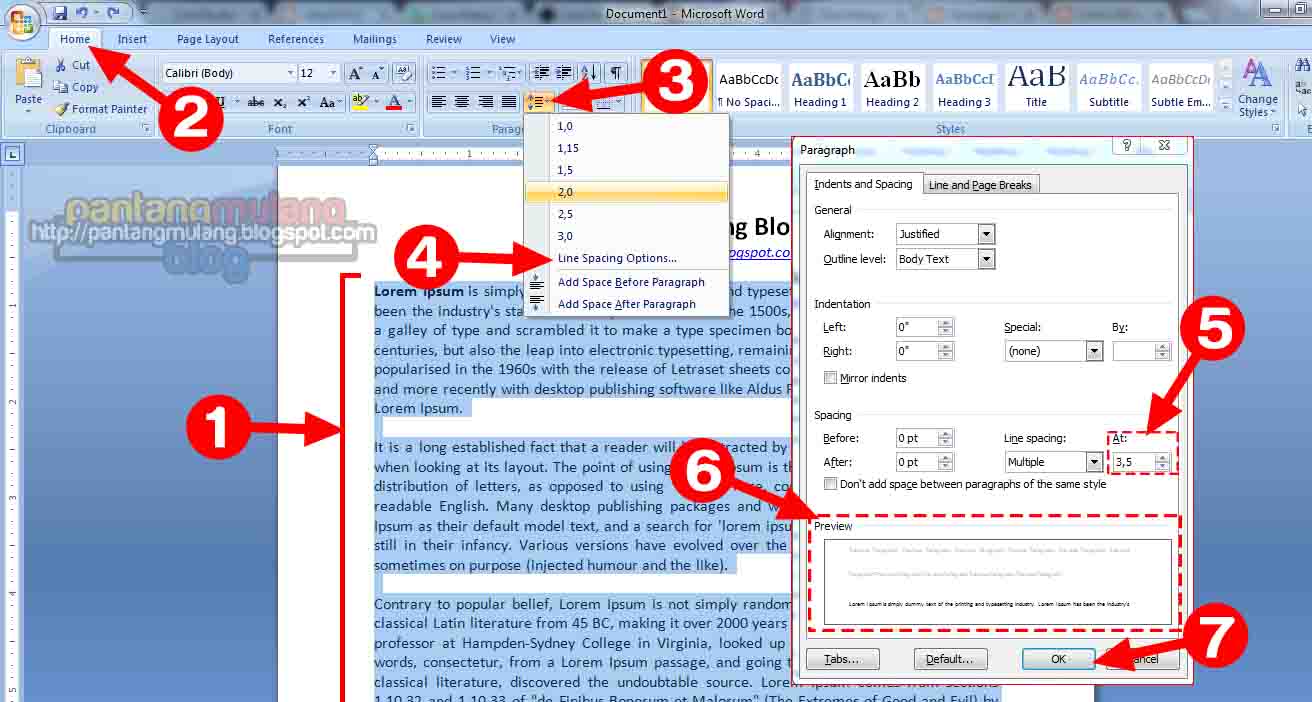
Word 2019 menyediakan cara cepat untuk mengubah spasi antar baris melalui tab "Home".
- Pilih Teks: Pertama, pilih teks yang ingin Anda ubah spasinya. Anda bisa memilih satu paragraf, beberapa paragraf, atau seluruh dokumen (dengan menekan
Ctrl + AatauCmd + A). - Buka Grup "Paragraph": Pada tab "Home", cari grup "Paragraph".
- Klik Tombol "Line and Paragraph Spacing": Di dalam grup "Paragraph", Anda akan menemukan ikon dengan beberapa garis horizontal dan panah yang menunjuk ke atas dan ke bawah. Klik ikon ini.
- Pilih Opsi Spasi: Sebuah menu dropdown akan muncul dengan opsi spasi umum:
- 1.0 (Single): Spasi standar yang paling rapat.
- 1.15: Sedikit lebih lapang dari tunggal.
- 1.5: Spasi 1.5 baris, umum digunakan untuk draf atau tugas sekolah.
- 2.0 (Double): Spasi ganda, seringkali diperlukan untuk draf resmi atau naskah.
- 2.5: Spasi yang lebih lapang.
- 3.0: Spasi tiga kali lipat, sangat jarang digunakan kecuali untuk tujuan estetika khusus.
Menyesuaikan Spasi Lebih Lanjut: Opsi "Line Spacing Options…"
Untuk kontrol yang lebih granular, Anda bisa menggunakan opsi "Line Spacing Options…".
-
Pilih Teks: Sama seperti sebelumnya, pilih teks yang ingin diubah.
-
Akses Opsi Lanjutan:
- Klik tombol "Line and Paragraph Spacing" pada tab "Home", lalu pilih "Line Spacing Options…".
- Atau, klik kanan pada teks yang dipilih, lalu pilih "Paragraph…".
-
Jendela "Paragraph" Terbuka: Jendela "Paragraph" akan muncul. Pastikan Anda berada di tab "Indents and Spacing".
-
Temukan Bagian "Spacing": Di dalam tab "Indents and Spacing", cari bagian "Spacing". Di sini Anda akan menemukan opsi:
- Line Spacing:
- Single: Spasi tunggal.
- 1.5 lines: Spasi 1.5 baris.
- Double: Spasi ganda.
- At least: Spasi minimum. Anda bisa menentukan nilai numerik (misalnya, 14pt) yang akan menjadi jarak minimum antar baris. Word akan menyesuaikan jika ada karakter yang lebih tinggi dari nilai ini.
- Exactly: Spasi tepat. Anda menentukan nilai numerik (misalnya, 15pt) dan Word akan menggunakan jarak tersebut secara kaku, terlepas dari ukuran karakter. Ini bisa menyebabkan teks tumpang tindih jika nilainya terlalu kecil.
- Multiple: Anda bisa menentukan faktor pengali. Misalnya, 1.2 akan memberikan spasi 20% lebih lebar dari spasi tunggal.
- Spacing Before: Jarak spasi sebelum paragraf.
- Spacing After: Jarak spasi setelah paragraf.
- Line Spacing:
-
Masukkan Nilai yang Diinginkan: Pilih jenis spasi yang Anda inginkan dari dropdown dan masukkan nilai numerik yang sesuai jika diperlukan.
-
Pratinjau Perubahan: Anda bisa melihat pratinjau perubahan di bagian bawah jendela "Paragraph" di area "Preview".
-
Klik "OK": Setelah selesai, klik "OK" untuk menerapkan perubahan.
Mengatur Spasi Default untuk Dokumen Baru
Jika Anda ingin semua dokumen baru yang Anda buat menggunakan pengaturan spasi tertentu secara default, Anda bisa melakukannya:
- Buka Jendela "Paragraph": Ikuti langkah-langkah di atas untuk membuka jendela "Paragraph" (tab "Home" > grup "Paragraph" > tombol "Line and Paragraph Spacing" > "Line Spacing Options…").
- Klik Tombol "Set As Default": Di sudut kiri bawah jendela "Paragraph", Anda akan menemukan tombol "Set As Default". Klik tombol ini.
- Pilih Opsi: Sebuah dialog box akan muncul dengan dua pilihan:
- This document only: Mengatur spasi default hanya untuk dokumen yang sedang Anda kerjakan.
- All documents based on the Normal template: Mengatur spasi default untuk semua dokumen baru yang Anda buat di masa mendatang. Ini adalah pilihan yang paling umum jika Anda ingin konsistensi di seluruh pekerjaan Anda.
- Klik "OK": Pilih opsi yang diinginkan dan klik "OK".
Mengubah Spasi Antar Paragraf (Paragraph Spacing)
Spasi antar paragraf sangat penting untuk memecah teks menjadi unit-unit informasi yang mudah dicerna. Pengaturan spasi ini biasanya diakses melalui jendela "Paragraph" yang sama.
Menggunakan Opsi Spasi Sebelum dan Sesudah Paragraf
- Pilih Teks atau Letakkan Kursor: Pilih paragraf yang ingin Anda sesuaikan spasinya, atau cukup letakkan kursor di dalam paragraf tersebut jika Anda ingin mengubah spasi sebelum/sesudah paragraf tunggal.
- Buka Jendela "Paragraph":
- Pada tab "Home", klik tombol "Line and Paragraph Spacing" dan pilih "Line Spacing Options…".
- Atau, klik kanan pada teks yang dipilih, lalu pilih "Paragraph…".
- Temukan Bagian "Spacing": Di tab "Indents and Spacing", cari bagian "Spacing".
- Atur "Spacing Before" dan "Spacing After":
- Spacing Before: Nilai ini menentukan jarak spasi sebelum paragraf yang Anda pilih.
- Spacing After: Nilai ini menentukan jarak spasi setelah paragraf yang Anda pilih.
- Anda bisa memasukkan nilai dalam poin (pt) atau baris (lines). Misalnya,
6 ptakan memberikan jarak 6 poin sebelum paragraf.
- Opsi "Don’t add space between paragraphs of the same style": Perhatikan opsi ini. Jika dicentang, Word tidak akan menambahkan spasi tambahan antar paragraf jika keduanya memiliki gaya (style) yang sama. Ini berguna jika Anda menggunakan gaya normal untuk semua paragraf, tetapi ingin spasi tambahan untuk memisahkan bagian yang berbeda.
- Pratinjau dan Klik "OK": Gunakan pratinjau di bagian bawah untuk melihat efeknya, lalu klik "OK".
Menggunakan Ribbon untuk Spasi Paragraf (Lebih Terbatas)
Meskipun tidak sefleksibel jendela "Paragraph", Anda bisa dengan cepat menambah atau mengurangi spasi antar paragraf menggunakan tombol di Ribbon.
- Pilih Teks: Pilih paragraf yang ingin diubah.
- Tab "Layout": Buka tab "Layout".
- Grup "Paragraph": Di dalam grup "Paragraph", Anda akan menemukan opsi "Spacing Before" dan "Spacing After". Anda bisa menggunakan spinner (anak panah naik/turun) untuk menambah atau mengurangi nilai dalam poin.
Pentingnya Konsistensi dalam Spasi Paragraf
Saat mengatur spasi antar paragraf, konsistensi adalah kunci. Gunakan nilai yang sama untuk "Spacing Before" atau "Spacing After" di seluruh dokumen, kecuali jika ada alasan khusus untuk membedakannya. Ini akan menciptakan struktur visual yang jelas dan profesional.
Tips Lanjutan dan Praktik Terbaik
-
Gunakan Gaya (Styles): Cara paling efisien untuk mengelola spasi di seluruh dokumen yang kompleks adalah dengan menggunakan gaya (styles). Anda bisa mendefinisikan spasi antar baris dan antar paragraf dalam gaya Normal, Heading 1, Heading 2, dan gaya lainnya. Ketika Anda mengubah spasi dalam definisi gaya, semua paragraf yang menggunakan gaya tersebut akan diperbarui secara otomatis.
- Untuk membuat atau memodifikasi gaya: Buka tab "Home", di grup "Styles", klik panah kecil di sudut kanan bawah grup untuk membuka panel "Styles". Klik kanan pada gaya yang ingin Anda ubah (misalnya, "Normal"), lalu pilih "Modify…". Di jendela "Modify Style", klik tombol "Format" di kiri bawah, lalu pilih "Paragraph…". Anda akan menemukan semua opsi spasi di sana.
-
Perhatikan Tujuan Dokumen:
- Draf Kerja: Spasi 1.5 atau ganda seringkali ideal untuk draf kerja agar mudah dibaca dan diberi komentar.
- Dokumen Akhir: Spasi tunggal atau 1.15 bisa digunakan untuk dokumen akhir yang ingin menghemat ruang dan terlihat ringkas.
- Tugas Akademik: Periksa panduan gaya dari institusi Anda, karena banyak yang menentukan spasi spesifik (misalnya, spasi ganda).
-
Hindari Spasi Manual yang Berlebihan: Jangan menekan tombol "Enter" berkali-kali untuk membuat spasi antar paragraf. Gunakan opsi "Spacing After" atau "Spacing Before". Menekan "Enter" berulang kali akan membuat penomoran halaman dan pemformatan lainnya menjadi kacau.
-
Gunakan Penggaris (Ruler): Penggaris di bagian atas dan samping dokumen (jika tidak terlihat, buka tab "View" dan centang "Ruler") dapat memberikan indikasi visual tentang bagaimana spasi memengaruhi tata letak halaman Anda.
-
Cetak untuk Evaluasi Akhir: Kadang-kadang, tampilan di layar sedikit berbeda dengan hasil cetak. Cetak draf Anda untuk melihat bagaimana spasi bekerja dalam bentuk fisiknya.
Kesimpulan
Menguasai cara mengubah spasi di Word 2019 adalah keterampilan penting bagi siapa saja yang serius dalam membuat dokumen yang efektif dan profesional. Baik Anda ingin meningkatkan keterbacaan teks dengan penyesuaian spasi antar baris, atau menciptakan struktur visual yang jelas dengan mengatur spasi antar paragraf, Word 2019 menawarkan alat yang fleksibel untuk mencapai tujuan Anda.
Dengan memahami opsi yang tersedia, menggunakan metode cepat melalui Ribbon, dan menggali lebih dalam melalui jendela "Paragraph", Anda dapat mengontrol setiap detail spasi dokumen Anda. Ingatlah untuk selalu konsisten, pertimbangkan tujuan penulisan Anda, dan manfaatkan fitur seperti gaya untuk efisiensi maksimal. Dengan panduan ini, Anda kini siap untuk menciptakan dokumen yang tidak hanya berisi informasi berharga, tetapi juga disajikan dengan cara yang paling enak dipandang dan mudah dipahami.