Microsoft Word 2016, sebagai salah satu perangkat lunak pengolah kata paling dominan di dunia, menawarkan fleksibilitas luar biasa dalam mengatur tampilan dan tata letak dokumen. Salah satu aspek fundamental yang memengaruhi keterbacaan dan estetika sebuah teks adalah spasi antar baris (line spacing). Mengatur spasi dengan tepat bukan hanya masalah preferensi pribadi, tetapi juga krusial untuk kepatuhan terhadap gaya penulisan tertentu, seperti gaya akademis (APA, MLA), gaya jurnalistik, atau bahkan untuk menghemat ruang dalam dokumen yang padat.
Banyak pengguna pemula mungkin hanya terpaku pada spasi tunggal bawaan Word, tanpa menyadari kekuatan yang tersembunyi dalam mengendalikan jarak antar baris. Artikel ini akan membawa Anda menyelami seluk-beluk cara mengubah spasi di Word 2016, mulai dari penyesuaian dasar hingga opsi lanjutan yang jarang diketahui. Dengan pemahaman mendalam, Anda akan mampu menciptakan dokumen yang tidak hanya informatif tetapi juga nyaman dibaca dan profesional.
Mengapa Spasi Penting? Memahami Dampaknya pada Keterbacaan dan Estetika
Sebelum kita melangkah ke "bagaimana"-nya, mari kita pahami "mengapa"-nya. Spasi antar baris memiliki dampak signifikan pada:
- Keterbacaan: Spasi yang terlalu sempit dapat membuat mata pembaca sulit bergerak dari satu baris ke baris berikutnya, menyebabkan kelelahan dan frustrasi. Sebaliknya, spasi yang terlalu lebar bisa membuat teks terasa terfragmentasi dan sulit diikuti. Spasi yang tepat menciptakan alur visual yang mulus.
- Estetika dan Desain: Spasi adalah elemen desain yang kuat. Pengaturan spasi yang cermat dapat membuat dokumen terlihat lebih rapi, terorganisir, dan menarik secara visual.
- Kepatuhan Gaya Penulisan: Banyak panduan gaya penulisan akademik dan profesional secara eksplisit menentukan jenis spasi yang harus digunakan. Misalnya, sebagian besar esai dan laporan akademis memerlukan spasi ganda (double spacing).
- Efisiensi Ruang: Terkadang, kita perlu menyesuaikan spasi untuk memuat lebih banyak konten dalam halaman tertentu, atau sebaliknya, untuk membuat dokumen yang lebih pendek terlihat lebih substansial.
Metode Cepat Mengubah Spasi: Menggunakan Ribbon "Home"
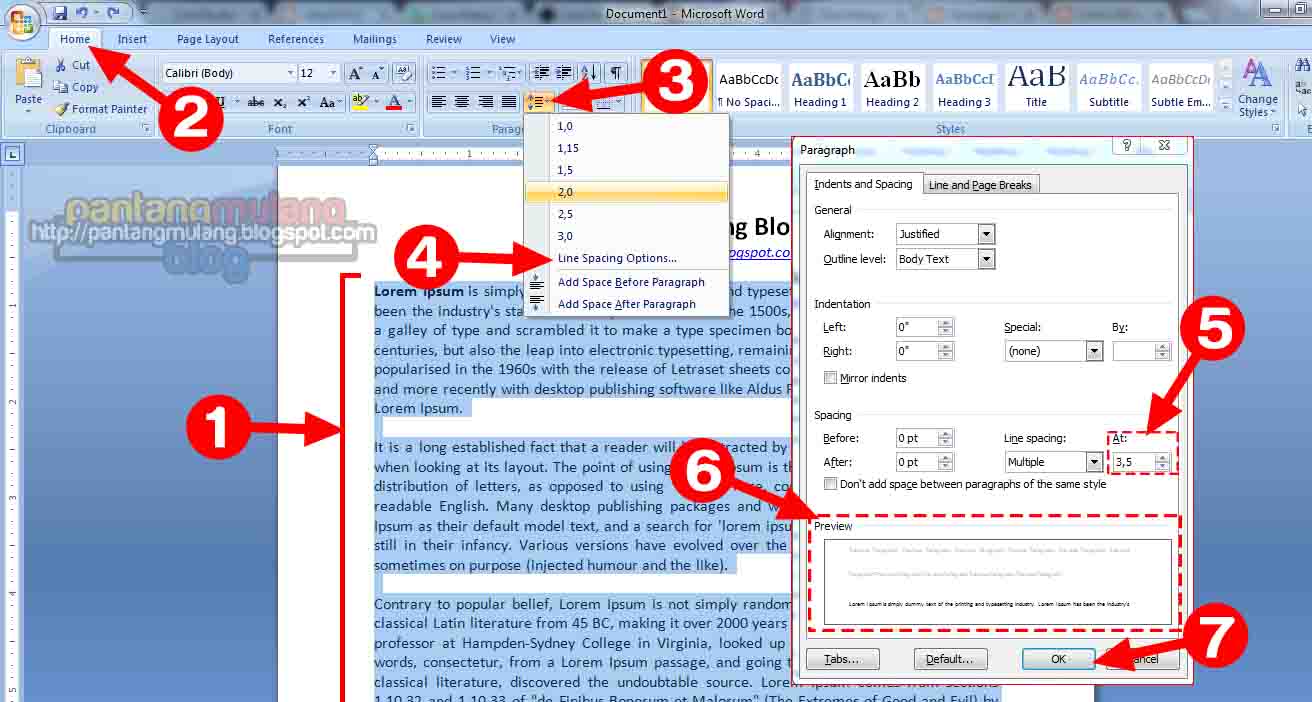
Cara paling umum dan cepat untuk mengubah spasi di Word 2016 adalah melalui grup "Paragraph" di tab "Home". Metode ini ideal untuk penyesuaian cepat pada seluruh dokumen atau sebagian teks yang telah dipilih.
Langkah 1: Memilih Teks yang Akan Diubah
- Seluruh Dokumen: Tekan
Ctrl + A(atauCmd + Adi Mac) untuk memilih semua teks dalam dokumen Anda. - Sebagian Teks: Klik dan seret kursor mouse Anda untuk menyorot bagian teks yang ingin Anda ubah spasinya.
Langkah 2: Mengakses Opsi Spasi Baris dan Paragraf
Setelah teks dipilih, perhatikan grup "Paragraph" di tab "Home". Anda akan melihat sebuah ikon yang menyerupai beberapa baris teks dengan panah ke atas dan ke bawah. Ikon ini adalah "Line and Paragraph Spacing".
Langkah 3: Memilih Tipe Spasi yang Diinginkan
Klik pada ikon "Line and Paragraph Spacing". Sebuah menu dropdown akan muncul dengan beberapa opsi spasi yang umum digunakan:
- 1.0 (Single): Spasi tunggal. Ini adalah spasi default dan paling ringkas.
- 1.15: Spasi sedikit lebih lebar dari tunggal, memberikan sedikit ruang tambahan tanpa terasa berlebihan.
- 1.5 (1.5 lines): Spasi satu setengah. Populer untuk dokumen yang membutuhkan keseimbangan antara keterbacaan dan efisiensi ruang.
- 2.0 (Double): Spasi ganda. Standar untuk banyak dokumen akademik dan profesional.
- 2.5 (2.5 lines): Spasi dua setengah. Jarang digunakan, tetapi tersedia jika diperlukan.
- 3.0 (Triple): Spasi tiga. Sangat jarang digunakan, biasanya hanya untuk tujuan artistik atau tata letak khusus.
Anda juga akan melihat opsi lain di menu ini:
- Line Spacing Options…: Ini akan membuka dialog box yang lebih rinci untuk penyesuaian lanjutan.
- Remove Space After Paragraph: Opsi ini akan menghapus spasi ekstra yang biasanya ditambahkan Word setelah setiap paragraf.
- Add Space Before Paragraph: Opsi ini akan menambahkan spasi ekstra sebelum setiap paragraf.
Pilih salah satu opsi spasi yang tercantum (misalnya, "2.0" untuk spasi ganda) dan klik. Spasi pada teks yang Anda pilih akan langsung berubah.
Opsi Lanjutan: Menggunakan Dialog Box "Paragraph" untuk Kontrol Penuh
Metode melalui Ribbon "Home" sudah cukup untuk sebagian besar kebutuhan. Namun, jika Anda memerlukan kontrol yang lebih granular, seperti menentukan spasi yang tepat dalam poin atau inci, atau mengatur spasi antar paragraf secara terpisah, Anda perlu menggunakan dialog box "Paragraph".
Langkah 1: Memilih Teks dan Membuka Dialog Box "Paragraph"
- Pilih teks yang ingin Anda ubah, sama seperti pada metode sebelumnya.
- Ada dua cara untuk membuka dialog box "Paragraph":
- Melalui Ribbon: Di tab "Home", grup "Paragraph", klik panah kecil di sudut kanan bawah grup tersebut (disebut "Dialog Box Launcher").
- Klik Kanan: Klik kanan pada teks yang dipilih, lalu pilih "Paragraph…" dari menu konteks.
Langkah 2: Menjelajahi Opsi di Tab "Indents and Spacing"
Dialog box "Paragraph" memiliki dua tab utama: "Indents and Spacing" dan "Line and Page Breaks". Kita akan fokus pada tab "Indents and Spacing" untuk spasi.
Di bagian "Spacing", Anda akan menemukan beberapa pengaturan kunci:
- Before: Mengatur jarak spasi sebelum paragraf yang dipilih. Anda dapat memasukkan nilai dalam poin (pt), inci (in), sentimeter (cm), atau milimeter (mm). Nilai defaultnya biasanya 0 pt.
- After: Mengatur jarak spasi setelah paragraf yang dipilih. Sama seperti "Before", Anda dapat memasukkan nilai dalam berbagai unit. Nilai defaultnya seringkali 8 pt atau 10 pt, yang memberikan sedikit pemisahan antar paragraf.
- Line spacing: Ini adalah pengaturan utama untuk spasi antar baris dalam paragraf. Klik panah dropdown untuk melihat opsi:
- Single: Spasi tunggal standar.
- 1.5 lines: Spasi satu setengah.
- Double: Spasi ganda.
- At least: Anda menentukan nilai minimum spasi antar baris. Word akan menggunakan spasi ini atau lebih lebar jika karakter atau gambar dalam baris memerlukan ruang lebih. Ini berguna untuk memastikan tidak ada baris yang terpotong secara aneh.
- Exactly: Anda menentukan spasi antar baris yang persis seperti yang Anda masukkan. Ini memberikan kontrol paling ketat, tetapi hati-hati: jika Anda memasukkan nilai terlalu kecil, teks mungkin tumpang tindih atau tidak terbaca.
- Multiple: Anda memasukkan nilai desimal untuk mengalikan spasi tunggal. Misalnya, nilai
1.2akan memberikan spasi 20% lebih lebar dari spasi tunggal. Nilai1.5sama dengan "1.5 lines", dan2sama dengan "Double".
Langkah 3: Menyesuaikan Spasi Baris dengan Tepat
Untuk spasi baris yang umum digunakan (tunggal, 1.5, ganda), Anda bisa memilihnya langsung dari dropdown "Line spacing". Namun, untuk kontrol lebih, gunakan "At least", "Exactly", atau "Multiple".
- Contoh Penggunaan "Exactly": Jika Anda ingin spasi yang tepat 14 poin, pilih "Exactly" dan masukkan "14 pt" di kotak sebelah kanan.
- Contoh Penggunaan "Multiple": Jika Anda ingin spasi 1.2 kali spasi tunggal, pilih "Multiple" dan masukkan "1.2" di kotak sebelah kanan.
Langkah 4: Mengatur Spasi Antar Paragraf
Bagian "Before" dan "After" sangat berguna untuk memisahkan paragraf.
- Menghilangkan Spasi Antar Paragraf: Jika Anda ingin paragraf langsung berdempetan (seperti dalam daftar atau teks yang sangat padat), atur "Before" dan "After" ke
0 pt. - Menambahkan Spasi Antar Paragraf: Untuk membuat dokumen lebih mudah dibaca, menambahkan sedikit spasi setelah setiap paragraf adalah praktik yang baik. Nilai
6 ptatau8 ptuntuk "After" seringkali sudah cukup. Jika Anda menggunakan spasi ganda, menambahkan spasi "After" akan memberikan pemisahan visual yang lebih jelas.
Langkah 5: Menggunakan "Preview" dan Menerapkan Perubahan
Di bagian bawah dialog box "Paragraph", Anda akan melihat area "Preview". Area ini akan menampilkan bagaimana perubahan spasi Anda akan terlihat pada teks. Gunakan ini untuk memvisualisasikan penyesuaian Anda sebelum menerapkannya.
Setelah selesai mengatur, klik tombol "OK" untuk menerapkan perubahan pada teks yang dipilih.
Mengubah Spasi Hanya untuk Bagian Tertentu
Anda tidak perlu mengubah spasi di seluruh dokumen. Word memungkinkan Anda untuk menargetkan bagian tertentu.
- Pilih teks yang ingin Anda ubah spasinya.
- Gunakan salah satu metode di atas (Ribbon "Home" atau Dialog Box "Paragraph").
- Lakukan penyesuaian spasi.
Word hanya akan menerapkan perubahan pada teks yang Anda pilih. Bagian lain dari dokumen akan tetap menggunakan pengaturan spasi sebelumnya.
Menyetel Spasi Default untuk Dokumen Baru
Jika Anda sering menggunakan tipe spasi tertentu (misalnya, spasi 1.15 dengan sedikit spasi setelah paragraf), Anda bisa menjadikannya default untuk semua dokumen baru yang Anda buat.
- Buka dialog box "Paragraph" (seperti dijelaskan di atas).
- Atur pengaturan "Line spacing", "Before", dan "After" sesuai keinginan Anda.
- Setelah selesai mengatur, jangan klik "OK" dulu. Klik tombol "Set As Default" yang terletak di bagian kiri bawah dialog box.
- Sebuah jendela konfirmasi akan muncul. Pilih "All documents based on the Normal template?".
- Klik "OK".
Sekarang, setiap kali Anda membuka dokumen baru di Word (berdasarkan template Normal), pengaturan spasi yang Anda tetapkan akan menjadi defaultnya.
Tips dan Trik Tambahan untuk Pengaturan Spasi
- Perhatikan Ukuran Font: Spasi yang terlihat nyaman untuk font 12pt mungkin terlalu sempit untuk font 14pt. Gunakan opsi "At least" atau "Exactly" dengan nilai yang disesuaikan berdasarkan ukuran font.
- Spasi "Add Space After Paragraph" vs. Spasi "After" di Dialog Box: Opsi "Remove Space After Paragraph" dan "Add Space After Paragraph" di Ribbon "Home" sebenarnya hanya memanipulasi nilai spasi "After" di dialog box "Paragraph". Menggunakan dialog box memberikan kontrol yang lebih presisi.
- Spasi Antar Kolom: Jika dokumen Anda memiliki kolom, spasi antar kolom juga dapat diatur. Ini biasanya dilakukan melalui tab "Layout" > "Columns" > "More Columns…".
- Spasi untuk Judul dan Sub Seringkali, judul dan subjudul memerlukan spasi yang berbeda dari teks utama. Anda dapat menyesuaikan spasi untuk judul-judul ini secara terpisah, atau menggunakan gaya (Styles) untuk mengaturnya secara konsisten.
- Pengaruh Spasi pada Halaman: Mengubah spasi dapat secara dramatis memengaruhi jumlah halaman dokumen Anda. Jika Anda perlu memadatkan teks, kurangi spasi. Jika Anda perlu memperpanjang dokumen, tambahkan spasi atau gunakan spasi ganda.
- Spasi "Kerning" dan "Leading": Untuk pengguna yang sangat mahir atau desainer, ada konsep "kerning" (spasi antar karakter) dan "leading" (istilah tipografi untuk spasi antar baris). Di Word, "leading" paling mendekati pengaturan "Line spacing: Exactly".
Kesimpulan: Keterampilan Spasi sebagai Kunci Dokumen Profesional
Mengubah spasi di Microsoft Word 2016 adalah keterampilan dasar namun sangat penting yang dapat meningkatkan kualitas dan profesionalisme dokumen Anda secara signifikan. Dengan memahami berbagai opsi yang tersedia, mulai dari tombol cepat di Ribbon "Home" hingga kontrol mendalam di dialog box "Paragraph", Anda kini dibekali untuk menciptakan tata letak teks yang optimal.
Baik Anda sedang menyusun esai akademis, membuat laporan bisnis, menulis surat lamaran, atau sekadar merapikan catatan pribadi, kemampuan untuk mengatur spasi antar baris dan paragraf akan memberikan keunggulan. Ingatlah untuk selalu mempertimbangkan tujuan dokumen Anda, audiensnya, dan panduan gaya yang berlaku. Dengan sedikit latihan, Anda akan menjadi mahir dalam mengendalikan spasi, menjadikan setiap dokumen yang Anda buat lebih mudah dibaca, lebih menarik secara visual, dan lebih berdampak.
Jadi, jangan ragu untuk bereksperimen dengan pengaturan spasi di Word 2016. Luangkan waktu untuk menjelajahi opsi-opsi yang ada, dan Anda akan menemukan bahwa kontrol spasi adalah salah satu cara termudah namun paling efektif untuk mengubah dokumen biasa menjadi karya yang luar biasa.