Dalam dunia pengolahan kata, spasi adalah elemen fundamental yang seringkali terabaikan, namun memiliki dampak signifikan terhadap keterbacaan, estetika, dan profesionalisme sebuah dokumen. Spasi yang tepat dapat membuat teks mengalir dengan lancar, memudahkan pembaca mencerna informasi, dan memberikan kesan yang rapi. Sebaliknya, spasi yang terlalu rapat atau terlalu renggang bisa membuat dokumen terasa sesak, sulit dibaca, bahkan terlihat amatir.
Microsoft Word, sebagai salah satu pengolah kata terpopuler, menyediakan berbagai opsi untuk mengontrol spasi, mulai dari spasi antar baris, spasi antar paragraf, hingga spasi di antara karakter. Artikel ini akan membawa Anda menyelami seluk-beluk pengaturan spasi di Microsoft Word 2013, memberikan panduan langkah demi langkah yang komprehensif agar Anda dapat menguasai spasi dokumen Anda dengan sempurna.
Mengapa Spasi Penting?
Sebelum kita melangkah ke teknisnya, mari kita pahami mengapa mengatur spasi menjadi krusial:
- Keterbacaan: Spasi yang memadai memberikan ruang bagi mata untuk beristirahat, memungkinkan pembaca untuk mengikuti alur teks tanpa merasa terbebani. Spasi antar baris yang terlalu sempit bisa membuat huruf-huruf berdekatan, menyulitkan identifikasi masing-masing karakter.
- Estetika dan Desain: Spasi adalah bagian integral dari desain visual dokumen. Pengaturan spasi yang bijak dapat menciptakan keseimbangan, harmoni, dan hierarki dalam tata letak teks, membuatnya terlihat lebih profesional dan menarik.
- Penekanan dan Struktur: Spasi antar paragraf yang lebih besar dapat digunakan untuk memisahkan ide-ide yang berbeda, memberikan jeda visual, dan membantu pembaca memahami struktur argumen atau narasi dalam dokumen.
- Kesesuaian Format: Beberapa gaya penulisan atau pedoman format mengharuskan spasi tertentu. Misalnya, banyak publikasi akademis atau jurnal ilmiah memiliki aturan ketat mengenai spasi antar baris (biasanya 1.5 atau ganda).
- Efisiensi Ruang: Meskipun keterbacaan adalah prioritas, terkadang Anda perlu mengelola ruang secara efisien. Mengatur spasi dengan tepat dapat membantu Anda memuat lebih banyak informasi tanpa mengorbankan keterbacaan.
Memahami Jenis-Jenis Spasi di Word 2013
Word 2013 menawarkan kontrol atas beberapa jenis spasi utama:
- Spasi Antar Baris (Line Spacing): Ini adalah spasi vertikal antara baris teks dalam satu paragraf. Opsi yang umum meliputi tunggal (single), 1.5 baris, ganda (double), dan spasi yang ditentukan secara presisi.
- Spasi Antar Paragraf (Paragraph Spacing): Ini adalah spasi vertikal antara satu paragraf dengan paragraf berikutnya. Anda dapat mengontrol spasi "Sebelum" (Before) dan "Sesudah" (After) sebuah paragraf.
- Spasi Karakter (Character Spacing): Ini adalah spasi horizontal antara karakter individu dalam sebuah kata atau kalimat. Pengaturan ini biasanya lebih jarang digunakan untuk dokumen umum, tetapi bisa berguna untuk penyesuaian tipografi yang lebih halus atau efek visual tertentu.
Mengubah Spasi Antar Baris (Line Spacing)
Ini adalah pengaturan spasi yang paling sering diubah. Word 2013 menawarkan beberapa cara untuk melakukannya.
Metode 1: Menggunakan Tab "Home" (Paling Cepat untuk Opsi Umum)
Ini adalah cara tercepat untuk menerapkan spasi antar baris yang umum.
- Pilih Teks: Blok seluruh dokumen (Ctrl+A), atau pilih paragraf atau bagian teks spesifik yang ingin Anda ubah spasinya.
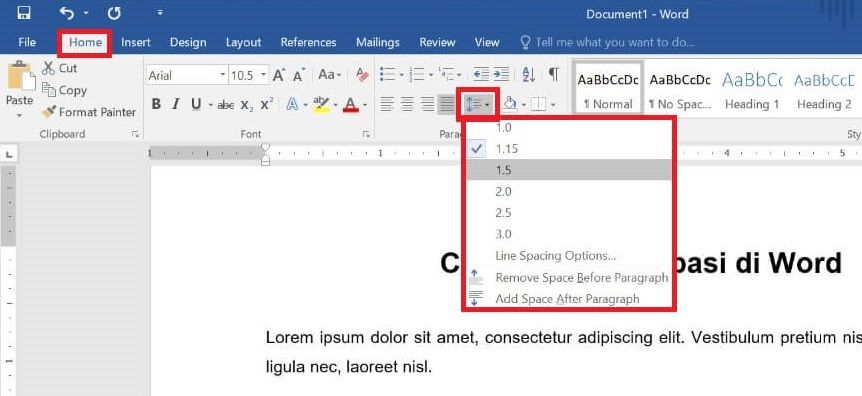
- Buka Grup "Paragraph": Pada tab Home, cari grup Paragraph.
- Klik Tombol "Line and Paragraph Spacing": Di dalam grup Paragraph, Anda akan melihat sebuah ikon dengan garis-garis horizontal dan panah ke atas/bawah. Klik ikon ini.
- Pilih Opsi Spasi: Sebuah menu akan muncul dengan opsi spasi umum seperti:
- 1.0: Spasi tunggal (standar).
- 1.15: Sedikit lebih renggang dari tunggal.
- 1.5: Spasi 1.5 baris (umum digunakan untuk draf atau tugas sekolah).
- 2.0: Spasi ganda (double spacing), seringkali diperlukan untuk penulisan akademis.
- 2.5: Spasi 2.5 baris.
- 3.0: Spasi tiga baris.
- Opsi Tambahan: Di bagian bawah menu, Anda akan menemukan opsi seperti:
- Line Spacing Options…: Ini akan membawa Anda ke dialog box yang lebih rinci (akan dibahas di Metode 2).
- Remove Space After Paragraph: Menghapus spasi ekstra setelah paragraf.
- Add Space After Paragraph: Menambahkan spasi ekstra setelah paragraf.
Metode 2: Menggunakan Dialog Box "Paragraph" (Untuk Kontrol Penuh)
Metode ini memberikan kontrol yang lebih granular dan memungkinkan Anda mengatur spasi secara presisi.
-
Pilih Teks: Sama seperti sebelumnya, blok teks yang ingin Anda atur.
-
Buka Dialog Box "Paragraph": Ada beberapa cara untuk melakukannya:
- Dari Tab "Home": Di grup Paragraph, klik tombol kecil di sudut kanan bawah grup (ikon segitiga kecil).
- Dari Tab "Layout": Di grup Paragraph, klik tombol kecil di sudut kanan bawah grup.
- Klik Kanan: Klik kanan pada teks yang dipilih, lalu pilih Paragraph….
-
Navigasi ke Tab "Indents and Spacing": Di dalam dialog box Paragraph, pastikan Anda berada di tab Indents and Spacing.
-
Temukan Bagian "Spacing": Di bagian ini, Anda akan melihat:
- Line Spacing: Gunakan dropdown menu di sini untuk memilih jenis spasi. Anda akan menemukan opsi yang sama seperti di Metode 1, ditambah:
- Multiple: Memungkinkan Anda memasukkan nilai numerik untuk kelipatan spasi. Misalnya, memasukkan "1.2" akan memberikan spasi 1.2 kali spasi tunggal.
- At Least: Menetapkan spasi minimum. Word akan secara otomatis menyesuaikan spasi agar setidaknya sebesar nilai yang Anda masukkan, terutama jika ada karakter yang lebih tinggi (misalnya, huruf kapital atau simbol).
- Exactly: Menetapkan spasi yang sangat tepat dalam satuan poin (pt). Ini berguna untuk kontrol tipografi yang sangat halus. Anda perlu mengetahui tinggi font untuk menggunakan ini secara efektif.
- 1.5 Lines: Opsi yang sama dengan di menu cepat.
- Double: Opsi yang sama dengan di menu cepat.
- Before: Ini mengontrol spasi sebelum paragraf yang dipilih (dalam satuan inci atau sentimeter, tergantung pengaturan Word Anda).
- After: Ini mengontrol spasi sesudah paragraf yang dipilih (dalam satuan yang sama).
- Line Spacing: Gunakan dropdown menu di sini untuk memilih jenis spasi. Anda akan menemukan opsi yang sama seperti di Metode 1, ditambah:
-
Atur Nilai: Pilih opsi spasi antar baris yang Anda inginkan dari dropdown menu. Jika Anda memilih "Multiple", "At Least", atau "Exactly", masukkan nilai yang sesuai di kotak di sebelahnya.
-
Klik "OK": Setelah selesai, klik OK untuk menerapkan perubahan.
Mengatur Spasi Antar Paragraf (Before dan After)
Spasi antar paragraf sangat penting untuk memisahkan ide-ide. Mengaturnya melalui dialog box "Paragraph" memberikan kontrol terbaik.
- Pilih Teks: Blok paragraf yang ingin Anda sesuaikan spasinya. Anda bisa memilih satu paragraf atau beberapa paragraf.
- Buka Dialog Box "Paragraph": Gunakan salah satu metode yang dijelaskan di atas (Tab Home > grup Paragraph > tombol kecil, atau Tab Layout > grup Paragraph > tombol kecil, atau klik kanan > Paragraph…).
- Navigasi ke Tab "Indents and Spacing": Pastikan Anda berada di tab ini.
- Sesuaikan "Before" dan "After":
- Before: Meningkatkan nilai ini akan menambahkan spasi di atas paragraf yang dipilih.
- After: Meningkatkan nilai ini akan menambahkan spasi di bawah paragraf yang dipilih.
- Satuan: Nilai ini biasanya dalam satuan poin (pt). Anda bisa mengetikkan nilai secara langsung, misalnya
6 ptatau12 pt.
- Opsi Tambahan (Opsional): Di bagian bawah dialog box, ada kotak centang:
- Don’t add space between paragraphs of the same style: Jika dicentang, Word tidak akan menambahkan spasi antar paragraf jika keduanya menggunakan gaya yang sama. Ini bisa berguna jika Anda ingin spasi yang konsisten.
- Don’t add space between paragraphs if the space is in the same paragraph: Opsi ini lebih jarang digunakan.
- Klik "OK": Terapkan perubahan dengan mengklik OK.
Tips Mengatur Spasi Antar Paragraf:
- Konsistensi: Tetapkan nilai spasi "After" yang konsisten untuk semua paragraf Anda (misalnya, 6 pt atau 10 pt).
- Judul dan Sub Berikan spasi yang lebih besar sebelum judul dan subjudul untuk menonjolkannya.
- Paragraf Pendek: Untuk paragraf yang sangat pendek, spasi "After" yang sedikit lebih besar bisa membantu memisahkannya dari paragraf berikutnya.
Mengubah Spasi Karakter (Character Spacing)
Pengaturan ini lebih canggih dan biasanya digunakan untuk tujuan desain tipografi tertentu, seperti menyeimbangkan ruang antar huruf yang terlihat terlalu rapat atau terlalu renggang.
-
Pilih Teks: Blok kata, frasa, atau karakter yang ingin Anda sesuaikan spasinya.
-
Buka Dialog Box "Font":
- Dari Tab "Home": Di grup Font, klik tombol kecil di sudut kanan bawah grup.
- Klik Kanan: Klik kanan pada teks yang dipilih, lalu pilih Font….
-
Navigasi ke Tab "Advanced": Di dalam dialog box Font, klik tab Advanced.
-
Temukan Bagian "Character Spacing": Di sini Anda akan menemukan:
- Scale: Mengubah ukuran vertikal teks (dalam persen). Ini bukan spasi, tetapi bisa memengaruhi tampilan keseluruhan.
- Position: Mengubah posisi vertikal teks (naik atau turun).
- Spacing: Ini adalah pengaturan spasi karakter yang kita cari.
- Normal: Spasi standar.
- Expanded: Meningkatkan spasi antar karakter. Gunakan kotak By: untuk menentukan seberapa banyak spasi ditambahkan (biasanya dalam satuan poin).
- Condensed: Mengurangi spasi antar karakter. Gunakan kotak By: untuk menentukan seberapa banyak spasi dikurangi.
-
Atur Nilai: Pilih "Expanded" atau "Condensed", lalu masukkan nilai numerik di kotak By:. Misalnya, jika Anda memilih "Expanded" dan memasukkan
0.5 pt, spasi antar karakter akan sedikit bertambah. -
Klik "OK": Terapkan perubahan.
Kapan Menggunakan Spasi Karakter?
- Kerning: Dalam desain profesional, proses penyesuaian spasi antar pasangan karakter tertentu (misalnya, "AV" atau "To") disebut kerning. Word memiliki kerning otomatis (kerning otomatis antar pasangan huruf), tetapi Anda bisa menyesuaikannya secara manual jika diperlukan.
- Judul yang Menonjol: Terkadang, memperluas spasi karakter pada judul yang besar dapat memberikan efek visual yang elegan.
- Perbaikan Teks yang Terlihat Tidak Seimbang: Jika Anda melihat sekelompok karakter yang terlihat terlalu rapat atau terlalu renggang, penyesuaian spasi karakter bisa membantu.
Menggunakan Style untuk Konsistensi Spasi
Cara paling efisien untuk memastikan spasi yang konsisten di seluruh dokumen Anda adalah dengan menggunakan Styles (Gaya). Gaya mengelompokkan pengaturan pemformatan, termasuk spasi, sehingga Anda dapat menerapkannya ke banyak bagian teks dengan satu klik.
- Buat atau Modifikasi Gaya:
- Pada tab Home, di grup Styles, Anda bisa memilih gaya yang sudah ada (misalnya, "Normal", "Heading 1") atau membuat gaya baru.
- Untuk memodifikasi gaya yang ada: Arahkan kursor ke gaya yang diinginkan, klik kanan, lalu pilih Modify….
- Atur Spasi dalam Gaya:
- Di dialog box Modify Style, klik tombol Format di pojok kiri bawah.
- Pilih Paragraph….
- Di tab Indents and Spacing, atur Line spacing dan Spacing Before/After sesuai keinginan Anda.
- Klik OK pada dialog box Paragraph, lalu klik OK pada dialog box Modify Style.
- Terapkan Gaya: Sekarang, setiap kali Anda menerapkan gaya tersebut ke sebuah paragraf, pengaturan spasi yang telah Anda tentukan akan otomatis diterapkan.
Menggunakan gaya sangat direkomendasikan untuk dokumen panjang atau ketika Anda perlu memastikan bahwa semua elemen (judul, subjudul, badan teks) memiliki format yang seragam.
Mengatur Spasi Default untuk Dokumen Baru
Jika Anda sering menggunakan pengaturan spasi tertentu, Anda bisa menjadikannya sebagai default untuk dokumen baru.
- Buka Dialog Box "Paragraph": Gunakan salah satu metode yang dijelaskan di atas.
- Atur Spasi yang Diinginkan: Atur spasi antar baris dan spasi antar paragraf seperti biasa.
- Klik Tombol "Set As Default": Di bagian bawah dialog box Paragraph, Anda akan melihat tombol Set As Default. Klik tombol ini.
- Pilih Opsi Default: Akan muncul dua pilihan:
- This document only: Pengaturan spasi default hanya akan berlaku untuk dokumen yang sedang Anda kerjakan.
- All documents based on the Normal.dotm template: Pengaturan spasi default akan berlaku untuk semua dokumen baru yang Anda buat di masa mendatang, karena ini akan mengubah template default Word.
- Pilih Opsi yang Diinginkan dan Klik "OK".
Kesimpulan
Menguasai pengaturan spasi di Microsoft Word 2013 adalah keterampilan penting yang akan meningkatkan kualitas dan profesionalisme dokumen Anda secara signifikan. Baik itu spasi antar baris yang memengaruhi keterbacaan, spasi antar paragraf yang memberikan struktur, maupun spasi karakter untuk penyesuaian tipografi halus, Word 2013 menyediakan alat yang cukup fleksibel untuk memenuhi kebutuhan Anda.
Dengan memahami berbagai opsi yang tersedia dan mempraktikkan penggunaan dialog box "Paragraph" serta fitur "Styles", Anda dapat menciptakan dokumen yang tidak hanya informatif tetapi juga nyaman dibaca dan enak dipandang. Luangkan waktu untuk bereksperimen, temukan pengaturan yang paling sesuai dengan gaya dan kebutuhan Anda, dan saksikan bagaimana perhatian terhadap detail spasi dapat mengubah tampilan dokumen Anda secara drastis. Ingat, spasi yang tepat adalah kunci komunikasi yang efektif.